デザインを開発するという視点でお伝えするクリエイティブBLOG


アイコンには機能などをグラフィックに置き換えてユーザーに分かりやすく示す役割があります。そんな中今回は、食べ物からビジネスアイテムまで様々なアイテムが揃う、ポップなカラーが魅力的なフラットアイコンセット「Magicons: 2867 Flat Icons」の紹介です。
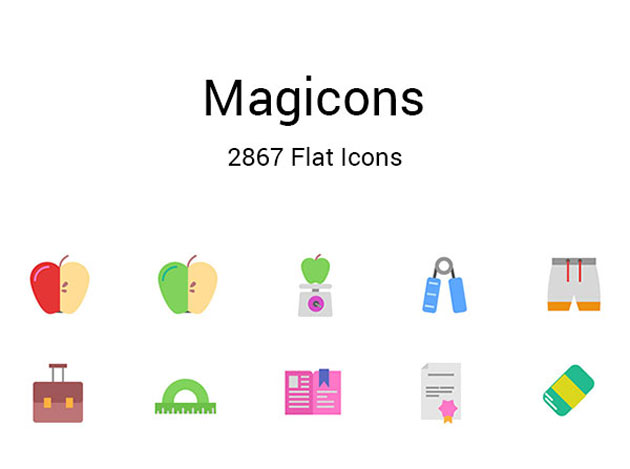
様々なシーンで活用できるフラットなアイコンセットです。
詳しくは以下

タイポグラフィ自体にデザイン性を持たせることで、ぱっと華やかなものにしてくれます。今回ご紹介する「Flower Bouquet SVG Font」は、美しい花とともに可変性の高いSVGに対応しているフリーフォントになります。
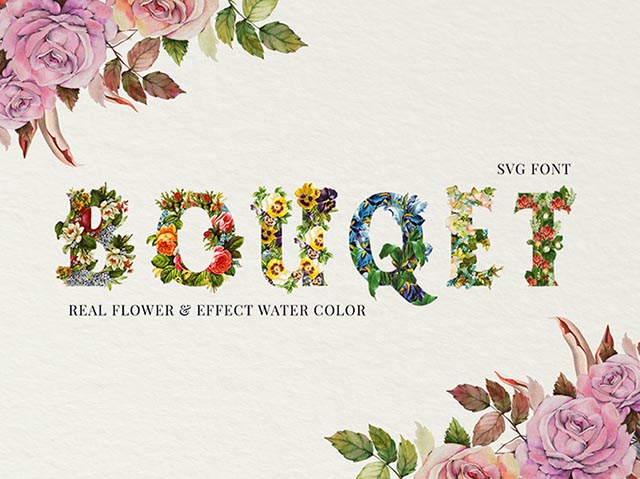
バラやパンジーなどの色鮮やかで華やかな雰囲気が特徴。デザインを彩り鮮やかに演出してくれます。
詳しくは以下
ビジネスシーンでは資料作りなどでアイコンを使う機会も多くあるかと思います。そんな時にすぐに使える素材、フリービジネスアイコンセット「Free Line & Flat Business Icon Set (50 Icons, PNG & SVG)」を今回は紹介したいと思います。
ポップで明るい印象を与えてくれるアイコンのセットです。
詳しくは以下
デザインをわかりやすくしたり、デザインにアクセントを添えてくれるイラストはとても便利な存在。しかし一からイラストを描くとなると、時間やスキルが必要とされ、実現が難しい場合も。今回ご紹介するのは、そんなイラストを手軽に利用できる素材をまとめた「Graphical Frenzy Collection」です。
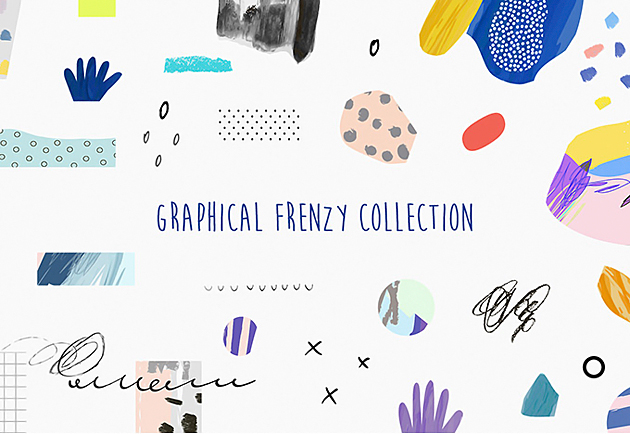
手書き風の可愛らしいイラストが数多くまとめられた、デザインのアクセントに使いやすい素材です。
詳しくは以下
(さらに…)
デザインのトレンドとしても人気の高い、手描きのような筆致が魅力のスクリプトフォント。注目度の高いクリプトフォントだからこそ、様々なテイストのものをチェックしておきたいもの。今回ご紹介するのはそんな方におすすめしたい、多数テイストのスプリクトフォントをまとめた「36 Free Script Fonts for Graphic Designers」です。

36 Free Script Fonts for Graphic Designers | Fonts | Graphic Design Junction
大胆な筆を使ったような荒々しい書体から、繊細でエレガントなものまで、36種類ものスプリクトフォントが紹介されています。今回はその中から幾つか、気に入ったフォントをピックアップしましたのでご覧下さい。
詳しくは以下
(さらに…)
SNSは世界中にユーザーが存在しており写真の投稿数も多いため、その中でどのように人目を惹くかは重要となってきます。そんな中今回は、今までの投稿とは一味違った印象を与えるInstagramマスクセット「Textura Instagram Masks Set」を紹介したいと思います。
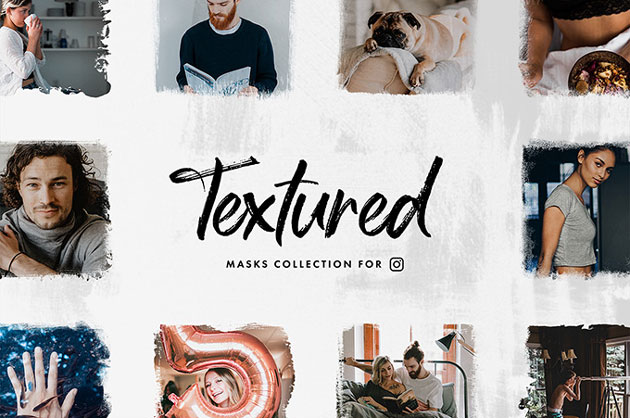
投稿写真を簡単な操作でおしゃれに加工できるマスクセットです。
詳しくは以下
アイコンで表現されることも多い人の顔のビジュアル。同じテイストで何種類も描き出すのはとても大変な作業になってしまいます。そんなシーンに是非利用したい、1,000通り以上の組み合わせが可能なフェイスアイコン「Avatars and Emoticons Vector Set」を今回は紹介したいと思います。
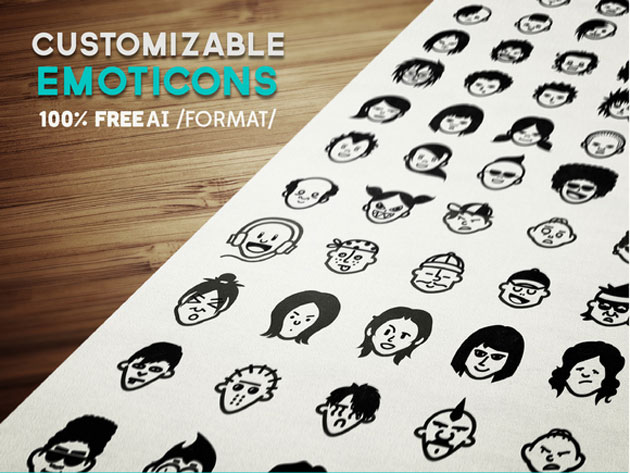
いろいろな表情や髪型のフェイスアイコンが簡単に作り出せるパーツがセットになった、とても便利なフリー素材です。
詳しくは以下
春らしさを感じるようになってくると、植物のイキイキとした雰囲気を楽しみたくなるもの。そこで今回紹介するのが、植物をモチーフにしたオーナメント素材まとめ「Handy Roundup of Free Vector Ornaments & Flourishes」です。
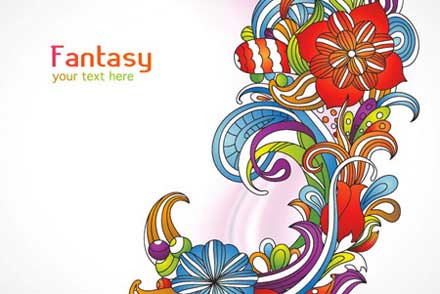
Free Vector Colorful Floral Background | QVectors Free Vector Graphics
手書きの優しい風合いを楽しめる素材や上品な雰囲気を感じられる素材まで、さまざまな植物オーナメントが紹介されています。中でも気になったものをいくつかピックアップしましたので、下記よりご覧ください。
詳しくは以下
デザインが進化するのに伴い、配布されているフリーフォントもどんどんと新しいものが公開され続けています。そんな中今回紹介するのは、デザイン性の高いフリーフォントの最新版まとめ「Collection of New & Free Fonts for February 2015」です。
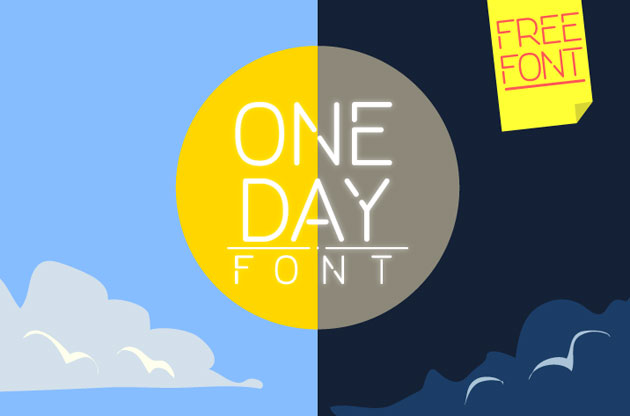
ONE DAY – Free Font on Behance
新しいタイプの、主流のデザインにもマッチするフォントの数々が紹介されています。気になったものをピックアップしましたので、下記よりご覧ください。
詳しくは以下
今まで様々なベクターデータ、ベクターデータを配布しているサイトを取り上げてきましたが、今回は商用利用可能で、尚かつクオリティも高いフリーベクターデータ配布サイト「GoMediaZine
」を紹介したいと思います。
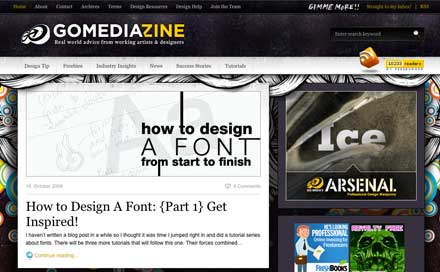
いくつかフリーベクターデータが公開されていますが、今日はその中から気になった物を少しだけ紹介したいと思います。
詳しくは以下
フリー素材の中には、アイコン、テクスチャ、テンプレートなど、さまざまな種類が存在しており、制作を進めるにあたってとても便利に活用できます。そんな中今回紹介するのは、種類豊富に揃ったフリー素材まとめ「50 New Freebies from Dribbble」です。
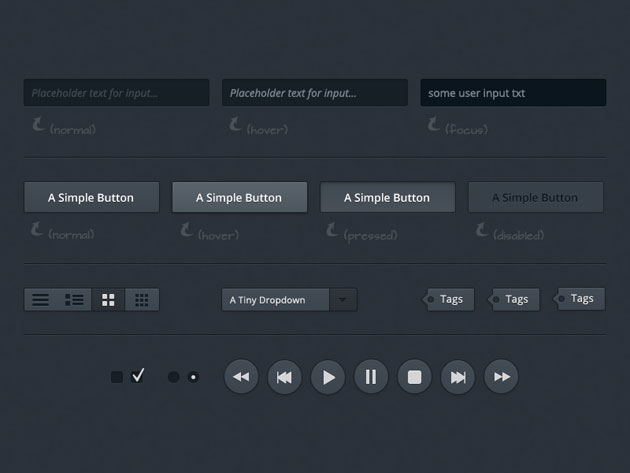
Dark Blue UI Set (PSD) | Inspirational Pixels
いろいろなシーンで利用できる、最新のフリーの素材が50種まとめられています。気になったものをピックアップしましたので、下記よりご覧ください。
詳しくは以下
コラージュを主体としたデザイン制作時に活躍する紙素材ですが、デザインテイストにぴったりな1枚を見つけるというのは、なかなか難しいのではないでしょうか?そこで今回紹介するのが、コラージュ制作にも使いやすい、破れた紙のテクスチャばかりをまとめた「Free 40+ Ripped and Torn Paper Textures」です。
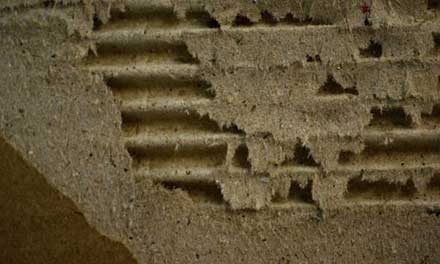
(Ripped Cardboard | Flickr – Photo Sharing!)
アンティークな雰囲気を持つテクスチャからダイナミックな破れ方を楽しめるテクスチャまで、豊富なテクスチャが紹介されています。中でも気になったものをいくつかピックアップしましたので、下記よりご覧ください。
詳しくは以下
ブログを運営していると、テンプレートにもよりますが、記事の部分が積み重なっていってしまい。ナビゲーションが見えるのは冒頭の部分だけそんな状況になりがちです。今日紹介するjavaScriptライブラリ「wrapScroll version 0.9.6」はブラウザのスクロールと同期するナビゲーションを実装するためのライブラリです。
実装方法は簡単です。現在配布されているjavascriptライブラリはprototype.js、mootools.js、jQueryなどのフレームワークに影響されないとのことなので、導入しやすいかと思います。動作サンプルは以下からご覧ください。
詳しくは以下
CSSで実現するメニューは今や一つの定番になってきていますが、なかなか一から組むとなると、初心者には厳しく面倒な物です。今回紹介する「woork: Elegant navigation bar using CSS」は簡単にカスタマイズが可能なCSSメニューテンプレートです。
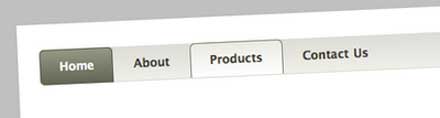
HTMLとCSSソース共に公開されていて、そちらを利用して自分のサイトの内容に打ち変えてあげれば簡単に自分のWEB仕様にカスタマイズすることができます。
詳しくは以下
グラフィックデザインといっても様々なデザインがあり、紙面のデザインから、ロゴマーク、タイプなど様々ですが、今日紹介する「Logo design tips」はロゴのデザインについてのTipsを10個紹介するエントリーです。
ロゴマークはたまに作らせていただいたりしますので、せっかくなので、紹介しながら学んで行きたいと思います。簡単に下記に記しておきます。
詳しくは以下
表現に多彩な幅を生み出すブラシツールですが、通常デザインソフトに付属されているブラシだけでは、細かい表現ができないことも多いと思います。そこで今回紹介するのは、優れたインク表現やペイント表現を描くことができるphotoshopブラシまとめ「Collection Of 600+ Free Ink & Paint Photoshop Brushes」です。
ダークでリアルなブラシから、水彩画をイメージさせるブラシまで、約300種類のブラシが紹介されています。中でも気になったものをピックアップしましたので、下記よりご覧ください。
詳しくは以下