デザインを開発するという視点でお伝えするクリエイティブBLOG


WEBを制作する際のフローとして、まずは手書きでワイヤーフレームを設計してそれらを固めてから、実制作に移るという方は多いのではないでしょうか?今日紹介するのは、手書きのワイヤーフレームからHTMLに自動変換してくれるMicrosoft「Sketch 2 Code」です。
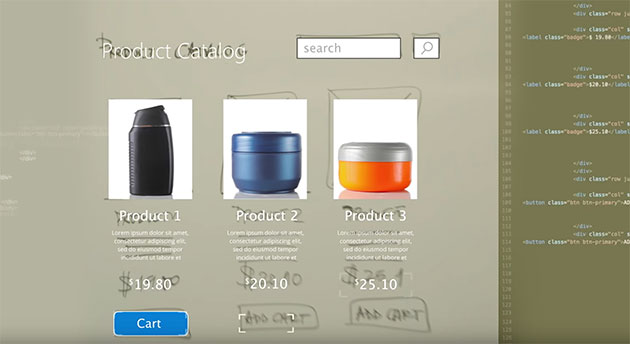
こちらは、2018年8月に公開されたもので、現在はailab/Sketch2Code at master · Microsoft/ailab · GitHubにて公開されています。開発者インタビューや実際の利用シーンがまとめられた動画が公開されていましたので以下からご覧ください。
動画は以下から

CSSでボタンを作る。CSSをしっかりと分かっていないと意外と難しい作業です。今日紹介する「CSS Button Designer」オンライン上でCSSを確認しながらボタンを制作できるオンラインボタンジェネレーターです。
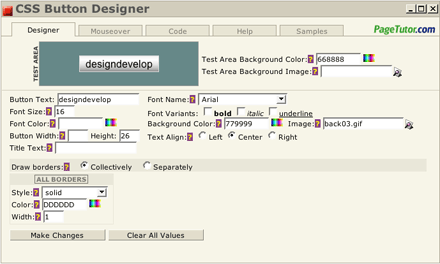
マウスオーバーのボタンを生成できたり、CssとボタンのCodeを分けて参照できたりと細かいところまで手が届く、非常に使い勝手が良いジェネレーターです。言語は英語になりますが、分かりやすいユーザーインターフェイスなので、英語が苦手という方でもCSSが分かっていれば問題なく使えると思います。
詳しくは以下
以前「フリーフォント配布サイトのまとめ「Top 28 Free Font Directory Resource Sites」」という記事でも少し触れた8200ものフォントが収録されているフリーフォントポータルサイト「DaFont.com」今日はその中からグラフィティっぽいフォントだけを厳選して集めたエントリー「12 Fantastically Free Graffiti Fonts」を紹介したいと思います。
手書きのようなアナログ感とストリートアートを彷彿とさせるような勢いがあるフォントです。全部で12個のグラフィティフォントが紹介されていますが、今日は気になったフォントをピックアップして紹介したいと思います。
詳しくは以下
社会人になれば多くの人が持つことになる名刺は、少しでも個性的な名刺で自分や会社をアピールしたいところ。特にクリエイティブな業界の方なら尚更スタイリッシュに決めたいものです。そんな中今回ご紹介する「27 New Professional Business Card PSD Templates」では、デザイン性の高い名刺デザインが多くまとめられています。
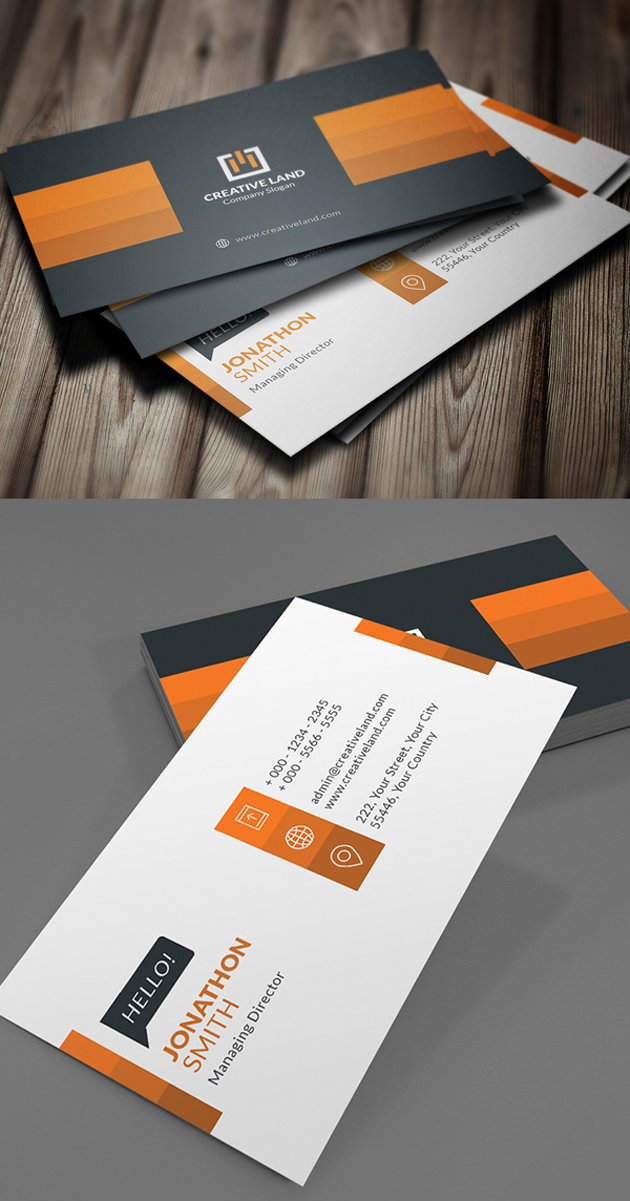
Business Card by jpixel55 | GraphicRiver
編集可能な形式になっているので自分好みにカスタマイズもできる、とても便利な名刺デザインテンプレートコレクションとなっています。
詳しくは以下
WEBデザインをしていて普通の素材では、デザインに凝ってくるとなかなか、コレだと言うものに出会えなかったり、近いものを使っても浮いてしまったり、どうしても難しい部分があります。そこで今回紹介する「Vector Graphics for Web Design – Hidden Pixels」はWEBデザインで使えるベクターデータを集めたエントリー。
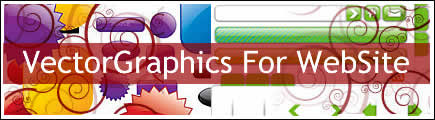
ベクターデータなので、色や形、大きさなど、制作しているページに併せて制作することができます。定番のものや既にdesigndevelopで紹介したものも中にはありますが、アイコンやバッジ、バナー台の他、グラフィックまでとWEBで使えるベクターデータが集められています。今日は多々紹介されているものの中から気になったものをピックアップして紹介したいと思います。
詳しくは以下
WEBデザインやプロモーションの企画・提案・制作の現場では、度々企業やサービスのロゴマークが必要になることがありますが、今回紹介する「Instant Logo Search」はそんなロゴマークを簡単に探しだすことができる WEBサービスです。
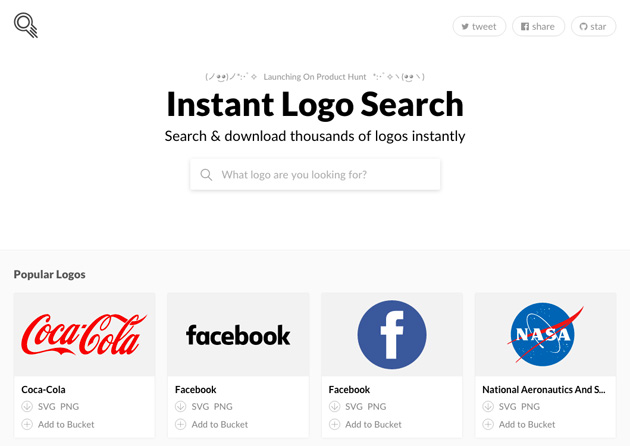
多彩なロゴが公開されており、「Twitter」や「Facebook」など、もはや欠かせないものから、スターバックス、NETFLIXなどなど、様々なジャンルを超えたロゴマークがあつまっています。
詳しくは以下
自身で使っているPCにはphotoshopがインストールしてあり、ブログに載せる画像の補正やリサイズはすべてphotoshopで行なっています。しかしphotoshopは高価なものであまり一般のPCに標準でインストールされているものではないので出先で使用するのは困難な場合が多いです。そこで今回紹介するのはオンラインで無料で使えるPhotoshopライクな無料ツール「Splashup」です。
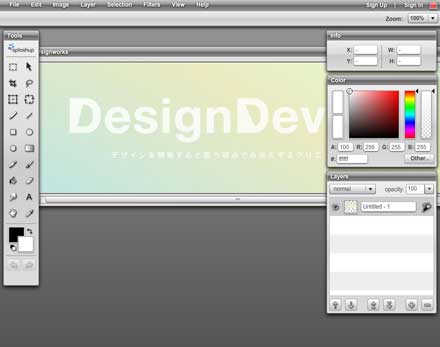
かなりphotoshopに近いインターフェイスでログインや面倒な手続き無しで利用できるため出先や等でちょっとした画像修正をする時に力を発揮してくれます。
詳しくは以下
非常に膨大な種類が存在するテクスチャ。webでも紙のデザインでも同様に多用する素材のため、たくさんストックしているデザイナーの方も多いのではないでしょうか?そんな中今回紹介するのは、ひび割れた質感でデザインをクールに演出できるテクスチャ「7 Free Cracked Paint Textures」です。
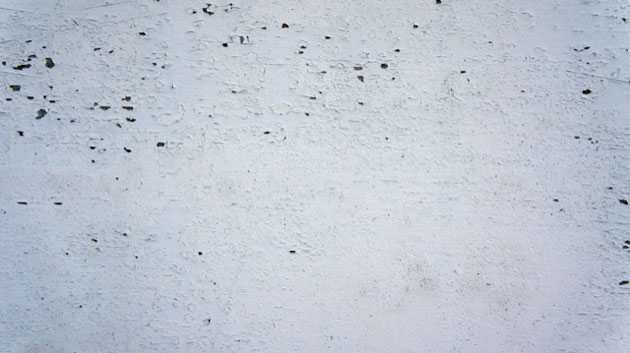
冷たげ質感がデザインをきゅっと引き締めてくれる、ひび割れの雰囲気に味のあるテクスチャが7種類紹介されています。
詳しくは以下
webサイトやアプリなどをデザインする際にはいろいろなカラーを使用しますが、色味にバリエーションをつけたり、気になっている色をどう表現する際にはカラージェネレーターがあるととても便利です。そんな中今回は、目的の色を見つけ出せる、カラーパレットジェネレーターまとめ「12 Best Color Palette Generator」を紹介したいと思います。
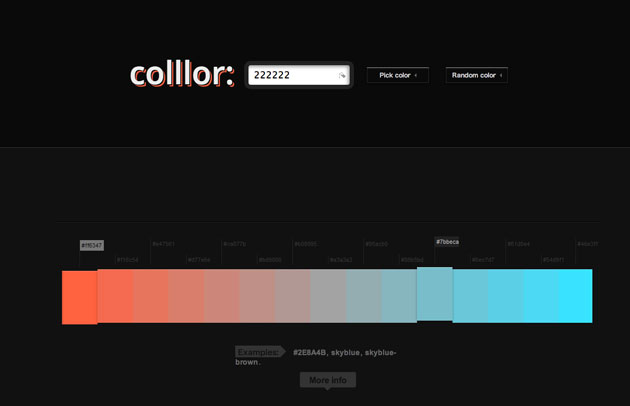
Color Palette Generator – Colllor
使い勝手の良い、12種のカラーパレットジェネレーターが紹介されています。気になったものをピックアップしましたので、下記よりご覧ください。
詳しくは以下
デザイン背景やパーツの背景となるパターンにこだわることで、デザインの質の向上につながりますが、一つ一つの素材を一から制作していくには、膨大な時間と手間がかかってしまい、作業効率が落ちてしまうということも多いかと思います。そこで今回紹介するのは、数あるパターンの中からストライプのパターンをまとめた「400+ Free Photoshop Stripe Patterns」です。
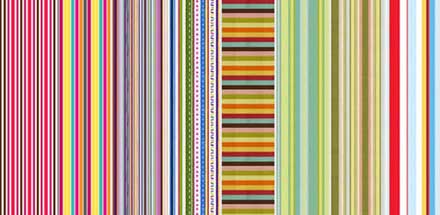
Stripes Collection by ~photoshop-stock on deviantART
カラフルなものから上品なパターン、またシックなものまで、400ものストライプパターンが紹介されています。中でも特に気になったものをピックアップしましたので、下記よりご覧ください。
詳しくは以下
国内でもプレイステーションVRが発売され、エンターテインメントの世界でもその他業界でも注目を浴びているVR(ヴァーチャルリアリティ)の技術。今日紹介するのはそんなVRのモチーフを集めたフリーアイコンセット「Virtual Reality Icons」です。
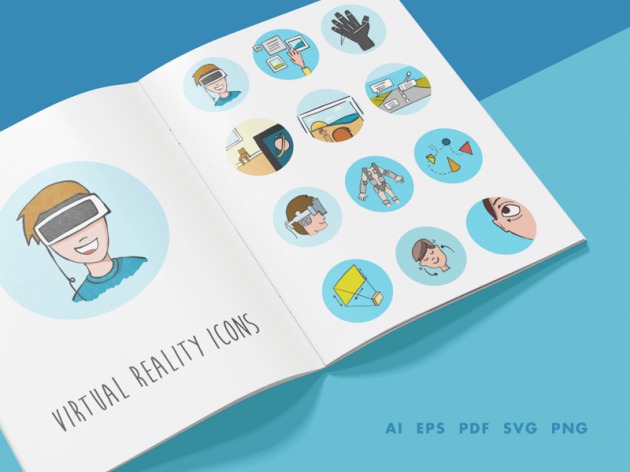
かなりマニアックですが、VRHMDをかぶった人、手のひらをセンシングしているもの、全身をトラッキングしているものなどなどVRに関するアイコンが集められています。全部で12種類用意されており、収録されているアイコンは以下からご覧ください。
詳しくは以下