デザインを開発するという視点でお伝えするクリエイティブBLOG


UI面の向上に一役買ってくれるアイコン。視覚的サポートとして非常に役立つ存在であり、特に食べ物だったりアクションを表現する際には効果的で直感的な理解につながります。今回ご紹介する「100 Free Food and Party Icons」は食べ物やパーティーシーンなどを表現したアイコンがを中心にまとめられたアイコンセットです。

カラフルでポップなアイコンが全部で100個種類まとめられています。収録されているアイコンは下記よりご覧下さい。
詳しくは以下

WEBデザインのトレンドの推移は早く、年々あらたなトレンドが生まれては消えていきますが、今日紹介するのはUIデザインのベースにできるシンプルなUIフリーサンプル「Ease UI Component Free Sample」です。
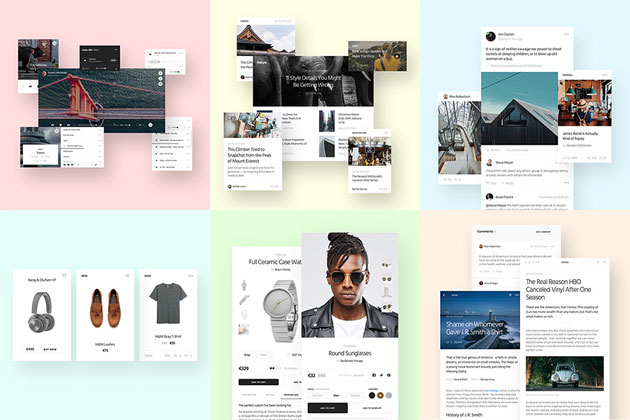
非常にシンプルでスタイリッシュなデザインでブログ、メディア、フォーム、Eコマース、ベースパーツなどなど様々なユーザーインターフェースのパーツが収録されています。
詳しくは以下
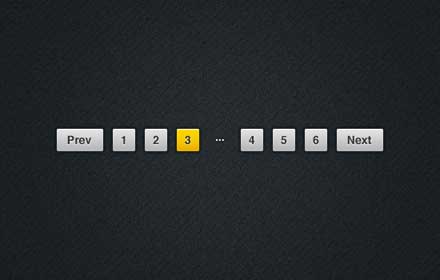
ブログや記事投稿型のサイトなどでよく見かけるページネーションは、案外シンプルにデザインされていることが多く、味気ないもの。そんな中、今回紹介する「20 Free Pagination PSDs for Web Designers」は、さまざまなデザイン性が取り入れられた、デザイン制作に是非活用したいフリー素材です。
定番として活用できそうなものから、個性的なデザインのものまで、幅広いラインアップが魅力のページネーション素材がまとめられています。中でも気になったものをピックアップしましたので、下記より御覧ください。
詳しくは以下
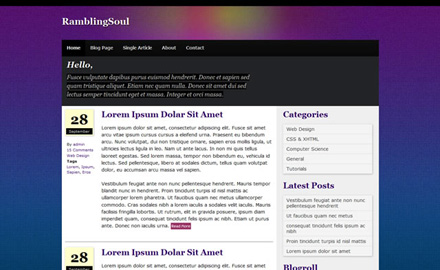
通常のWordPressのページナビゲーションは「« Previous Page Next Page » 」として表示され、今何ページ目にいてどのくらい続きがあるかが直感的に分かりません。
そこでそんなインターフェイスの不便利を解決してくれるのが今回紹介するプラグイン「WP-PageNavi」です。

プラグインを導入すればページナビゲーションが上記のように表示され、今何ページ目にいるのかが瞬時に分かるようになります。ほんの少しの事ですが、閲覧する側を考えれば当然の配慮かと思います。
1.WP-PageNaviからプラグインをダウンロード
2.ローカルで展開後フォルダごと「wp-content/plugins」へアップロード
3.「WP-PageNavi」プラグインの有効化
以上です。
これだけではページナビゲーションは反映されませんので下記の手順を踏んでください。
導入方法は以下
(さらに…)
日々新しくどんどんと公開されているフリーフォント。シンプルなものから、デザイントレンドに合わせたクリエイティブ性の高いものまで、さまざまな種類が存在しています。そんな中今回は、最新のクリエイティブなフリーフォントが集結した「Fresh and Free Fonts for August 2014」を紹介したいと思います。
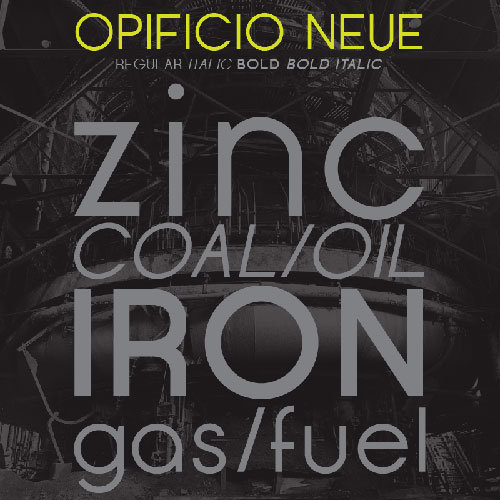
Opificio Neue Font | dafont.com
定番として利用できるタイプから、フォントを主役にしたデザインを作りたい時におすすめな個性的なものまで、さまざまな種類が紹介されています。
詳しくは以下
テンプレートを使用することで、作業効率を上げながらデザインクオリティを高めることができたり、コスト削減をすることが可能となります。そんな中今回紹介するのは、HTML&PSD形式のフリーテンプレートをまとめた「20 Fresh and Free HTML and PSD Templates plus GUI Packs」です。
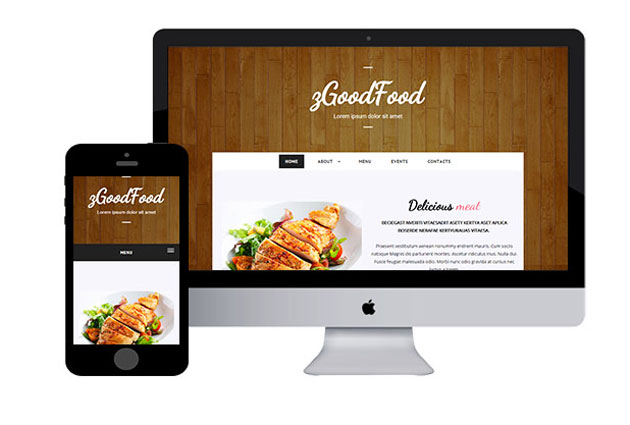
zGoodFood – Free Responsive Html5 Css3 Templates | Themes
PC・スマートフォン等のいろいろなタイプのテンプレートがまとめられており、どれも使ってみたくなるものばかり。気になったものをピックアップしましたので、下記より御覧ください。
詳しくは以下
デザインのクオリティを引き上げてくれる何かと便利な紙のテクスチャ。使い方によっては様々なデザインシーンで利用できる優れものですが、今回紹介するのはそんな紙のテクスチャを多数あつめたエントリー「158 Paper Textures For Kickstarting Your Backgrounds & Designs」です。
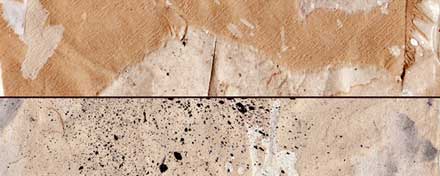
4 Retro Old Dirty Paper Textures – Download From
ベーシックなものから、破れや汚れを表現したグランジっぽいものまで様々なテクスチャが公開されています。今日はその中から気になったものをいくつか紹介したいと思います。
詳しくは以下
デザイナーはクリエイティブの幅を広げるため、常に新しく使いやすいフォントをチェックしておく必要があります。そんな中今回紹介するのが、デザイン制作に使いやすい、ハイクオリティなフリーフォントをまとめた「40+ Fresh High-Quality Free Fonts To Enhance Your Designs」です。
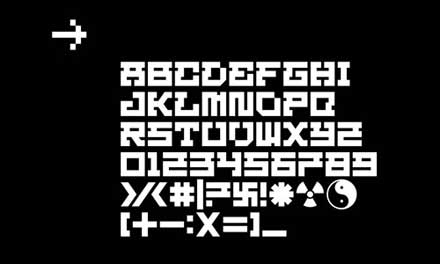
Homigos Font on the Behance Network
可愛らしい雰囲気のフォントやスタイリッシュなフォントはもちろん、デザインフォントまで、さまざまなフォントが紹介されています。中でも気になったものをいくつかピックアップしましたので、下記よりご覧ください。
詳しくは以下
言葉自体ははかなり浸透してきた次世代のWEBの標準的なになっていくとされているHTML5とCSS3。ブラウザも対応してきて、一部のWEBサイトで使われ始めてきていますが、今回紹介するのはCSS3とHTML5で制作されたテンプレートを集めたエントリー「15 Useful CSS3 and HTML5 Templates and Frameworks」です。
様々なテンプレートが公開されています。今日はその中からいくつか気になったものをピックアップして紹介したいと思います。
詳しくは以下
フォントには非常に多彩な種類が存在しており、どんどんと新しいものも公開されています。そんな中今回紹介するのは、個性的なものからシンプルタイプまで、最新のフォントをまとめた「20+ Fresh and Free Fonts for July 2014」です。
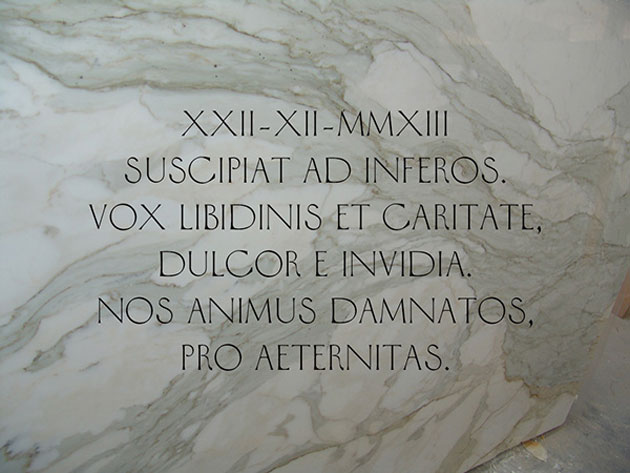
Stygis font – FREE TYPEFACE on Behance
比較的新しい、いろんなデザインのフォントが20種紹介されています。気になったものをピックアップしましたので、下記よりご覧ください。
詳しくは以下
ページ内を自由に移動でき、フロートするウィンドウを複数同一ページに生成できるスクリプトが今回紹介する「Mocha」です。
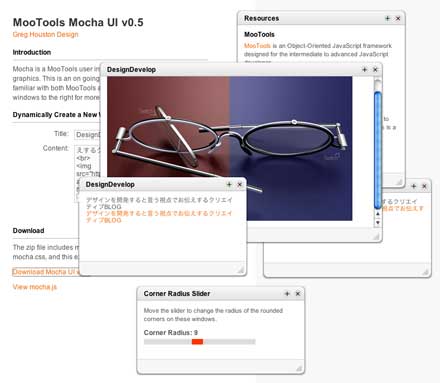
Mochaで生成したフロートウィンドウは拡大、閉じるボタン付きで、マウスのドラッグ操作での移動も可能。日本語表示もOKとかなり自由度の高いウィンドウとなっています。
詳しくは以下