デザインを開発するという視点でお伝えするクリエイティブBLOG


Photosnopにはさまざまなツールが用意されていますが、その中でも”アクション”は、手軽に思い通りの写真補正ができるツールとして非常に便利な存在。今回はそんなアクションセットと写真加工のチュートリアルをまとめた「20 Free Effective Photoshop Action Tutorials and Resources」を紹介したいと思います。
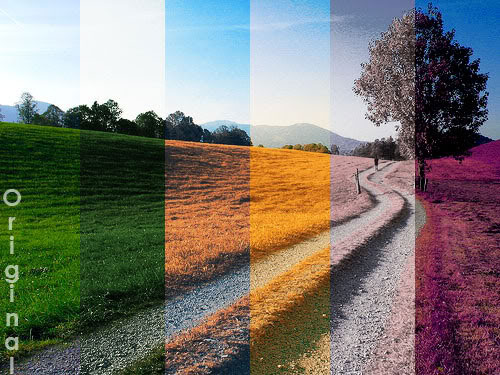
actions 1 by ~allthebesthere on deviantART
ヴィンテージな古い写真を思わせる補正や、はっきりと綺麗に見せる補正まで、たくさんのアクションがまとめられています。中でも気になったものをピックアップしたので下記よりご覧ください。
詳しくは以下

常に新しい素材を探し求め、インターネット上を検索しているデザイナーの方は多いと思いますが、膨大な量の中からサーチするのは大変なもの。今回はそんな時に参考にしたい、多彩な最新リソースが揃った「50 Free Resources for Web Designers from August 2015」を紹介したいと思います。
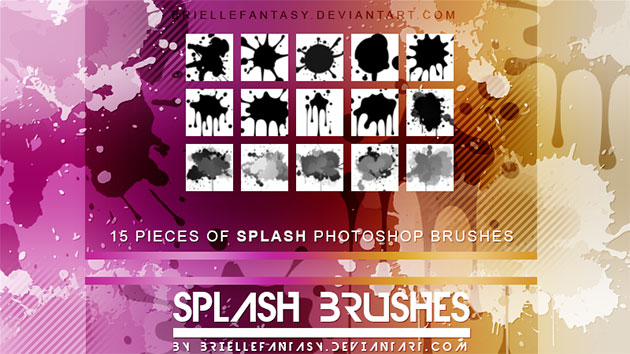
Splash Photoshop Brushes by BrielleFantasy on DeviantArt
アイコンからUIを中心に、クオリティの高い素材が揃っています。気になったものをピックアップしましたので、下記よりご覧ください。
詳しくは以下
さまざまな画像加工処理が可能なPhotoshop。デザインシーンで活躍するソフトですが、機能が豊富なだけに使いこなせていない、表現の幅がどうしても広がっていかないという方は意外に多いのではないでしょうか?そんな中今回紹介するのは、豊富なPhotoshopチュートリアルをまとめた「Top 100 Tutorials for Mastering Photoshop」です。
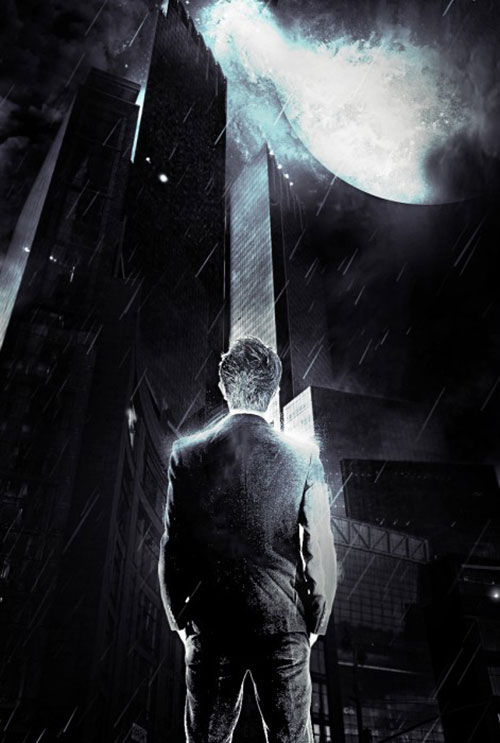
Design a Dark Surreal Urban Scene with Space Brush in Photoshop – PSD Vault
いろんな種類のチュートリアルが紹介されており、ほしいデザインイメージに合わせて参考にすることができそうです。
詳しくは以下
WEB制作を行なうにあたりそのサイトの雰囲気を大きく左右するのが背景。色だったりパターンだったりテクスチャだったり様々な背景がサイトのテイストに併せて展開されていますが、今日紹介する「PatternWall.com」はそんな背景パターンをダウンロードできるWEBサイトです。
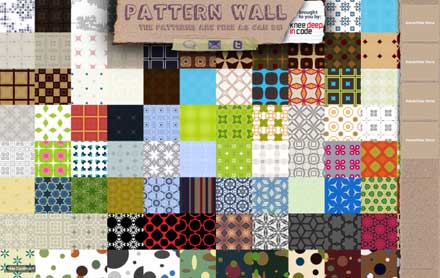
上記のようにグリッドに背景が引き詰められており、選択する事で、全面がその徘徊に切り替わります。さらにDownloadのボタンをクリックする事で、表示されている背景がjpgでダウンロードで切ると言うものになっています。
詳しくは以下
かなり様々な動きができるようになったCSS3。まだ対応していないブラウザは依然として市場に多いのですが、クリエイティブに特化したWEBなどでは非常に使い勝手が良いです。今日紹介するのは、CSS3で実現するクリエイティブなローディングセット「CREATIVE CSS LOADING ANIMATIONS」です。
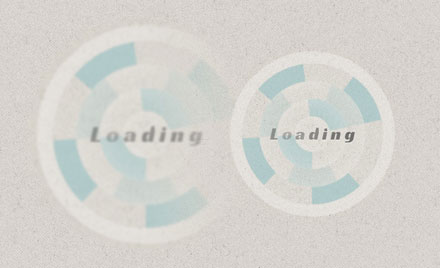
いままでのCSSではgifアニメに頼らなくてはいけなかった部分が全てCSSのみで制作されています。
詳しくは以下
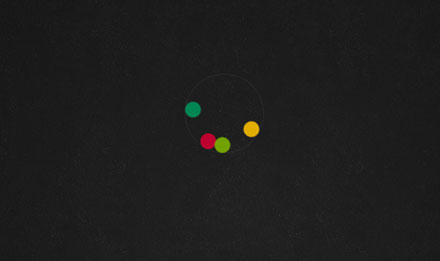
公開されているローディングは全部で4つ、どれもアニメーションが効いていて気持ちのいい動きをしてくれます。基本的には画像ファイルなどは一切利用しておらず。純粋にHTMLとCSSで書かれています。原文では、HTML側と、CSS側のソースが合わせて開示されており、コピーして利用することができます。
HTMLとCSSなのでノンプログラマーでも比較的カスタマイズしやすいのではないでしょうか?ローディング処理を探していた方は是非どうぞ。
冬のシーズンになると見かけることの多くなる雪をイメージしたデザイン。簡単なようで、雪のニュアンスをしっかり出そうと思うと意外に大変なもの。そんな中今回は、雪の降る景色を手軽に描き出せるブラシまとめ「20 Snow Brushes Every Designer Should Own」を紹介したいと思います。
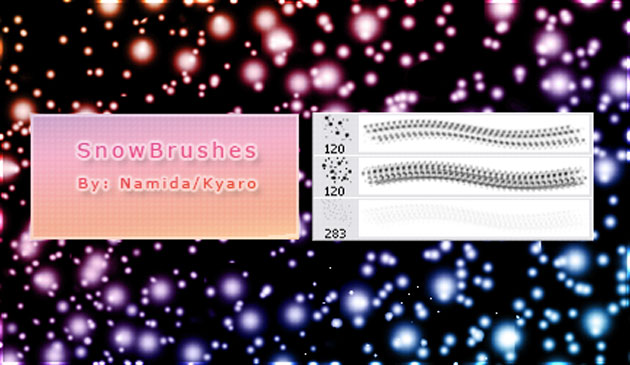
Snow Brushes by Kyaro on DeviantArt
ブラシを使って簡単に雪景色を作り出すことができます。気になったものをピックアップしましたので、下記よりご覧ください。
詳しくは以下
WEBをデザインしていく上で欠かせないCSS。厄介な部分もありますが、アイデアとテクニックしだいで様々な表現を可能にしてくれます。今日紹介するのはそんなCSSのテクニックをあつめた「35+ very Useful And Powerful CSS techniques」です。
様々なTipsが公開されていますが、今日はその中からいくつか気になったテクニックをピックアップして紹介したいと思います。
詳しくは以下
パターン素材にはいろいろなデザインがありますが、中でも継ぎ目なく使えるシームレスなタイプは非常に重宝する存在。今回は、そんなシームレスパターンの中でも、ラフでおしゃれな雰囲気が印象的な「Monochrome Seamless Patterns」を紹介します。
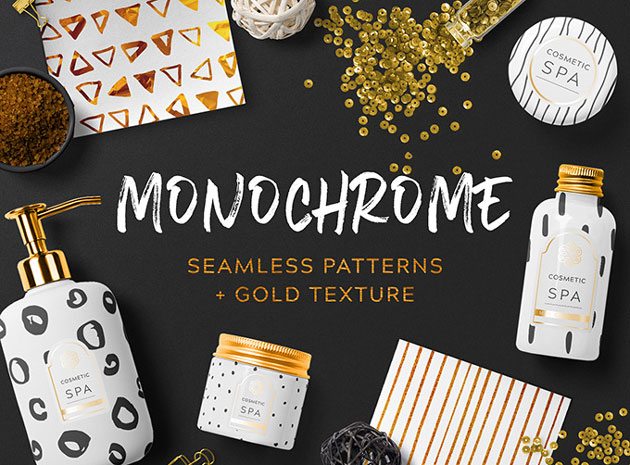
繋ぎ目のないシームレスなパターン12種類とテクスチャ3つがセットになった魅力的なアイテムです。
詳しくは以下
高解像度のテクスチャやチュートリアルなどデザイン制作のためのまとめエントリーが今回紹介する「 50+ High Resolution Textures, Tutorials and Resources」です。
全部で50以上のリソースが紹介されています。今回はその中から一部気になったリソースをいくつか紹介したいと思います。
詳しくは以下
WEB制作の要素の中の一つフォトギャラリー。制作しているWEBサイトのジャンルによっては、作らない場合も多いのですが、WEB制作されている方々だと作る機会も比較的多いものだと思います。今日紹介するのはそんな時に役立つFLASHで作るフォトギャラリーのチュートリアル「10 Sleek and Professional Flash Image Gallery Tutorials」です。
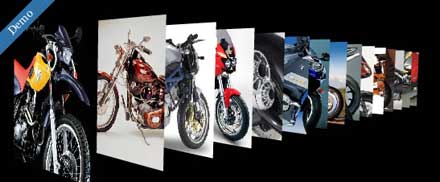
Papervision 3D Flash Gallery Tutorial
全部で10個のFLASHによるチュートリアルが収録されていますが、今日はその中からいくつかピックアップして紹介したいと思います。
詳しくは以下
web制作で使用するととても便利に活用・応用ができるパターン素材。種類やデザインも豊富で、さまざまなタイプのものが公開・配布されています。そんな中今回紹介するのは、継ぎ目なく使用できる20種類のグリッドパターン「20 Seamless Photoshop Grid Patterns」「20 Seamless Photoshop Grid Patterns」です。
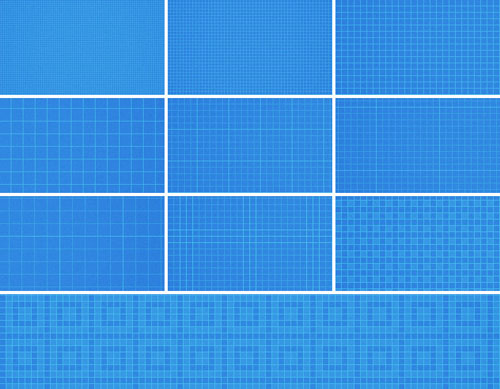
さまざまなサイズや使い方を想定したグリッドパターンが20種類収録されていて、色の変更やアレンジも可能。さらに元の画像となるPNGデータまで含まれています。