デザインを開発するという視点でお伝えするクリエイティブBLOG


iOS7がリリースされてから、変化したデザインに対応したデザインが続々と登場してきており、それに合わせたフリー素材も多くみかけるようになりました。そんな中今回紹介するのは、iOS7のデザインに対応した53種のスポーツアイコンセット「53 sports icons for iPS7」です。
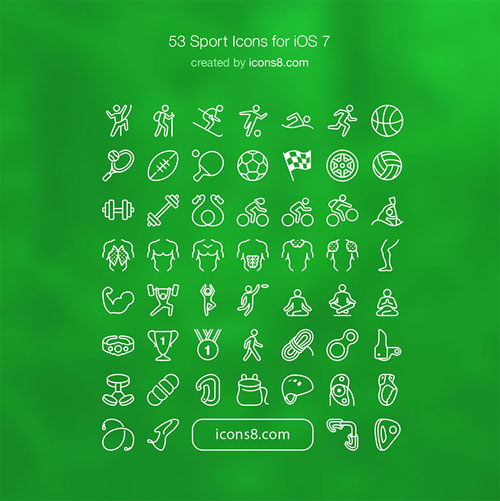
スポーツをテーマとしたフラットデザインのアイコンがまとめられています。
詳しくは以下

web・スマートフォン等のデザインに広く活用されているアイコン素材。イラストで機能の意味を手軽に表現できるため、非常に重宝する存在だと思います。そんな中今回紹介するのは、インターフェイスデザインの定番として利用できるフリーアイコン「40 FREE UI Icons」です。
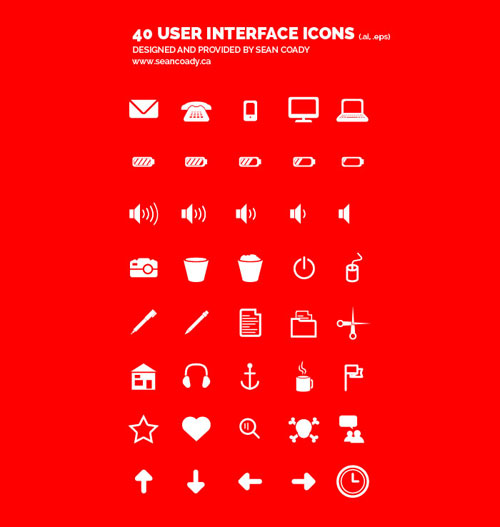
非常にシンプルなので、そのままはもちろん、アレンジ・加工して使えるアイコンが40種まとめられています。
詳しくは以下
デザイン素材の中でも特に重宝する存在となっているアイコンは、現在のフラットデザイン主流に合わせたタイプが数多く登場しています。そんな中今回紹介するのは、定番としてストックできるフラットアイコンセット「Flat Icon Set」です。
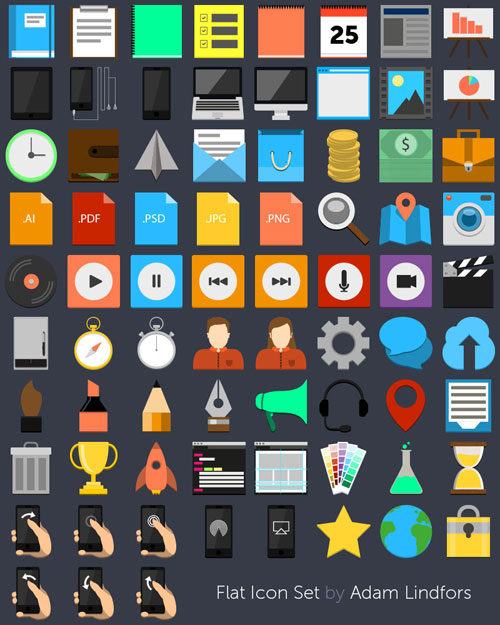
よく使う種類を基本に、ちょっと変わったものをモチーフにしたものも一緒にまとめられており、定番アイコンとして活躍してくれそうです。
詳しくは以下
ソーシャル系を中心に、さまざまなフリーアイコンがネット上でダウンロードできるようになっており、日々制作に活用されている方も多いのではないでしょうか?そんな中今回紹介するのは、いろいろな表情を表現できるフェイスフリーアイコン「400 Emoticons Vector Icons」です。
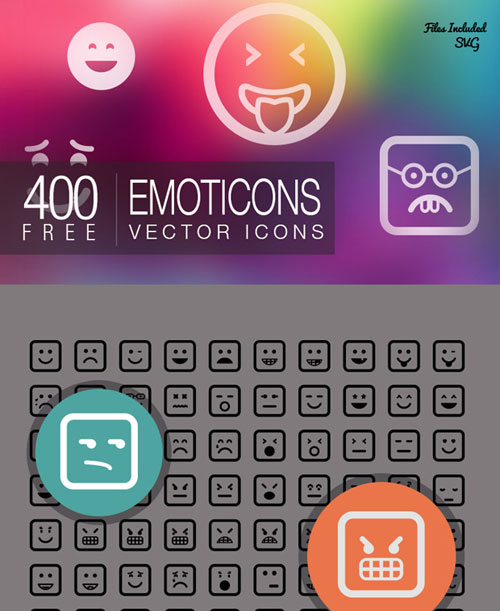
ベクタータイプで汎用性の高い、人の表情を表現したアイコンが400種のセットでダウンロードできるようになっています。
詳しくは以下
線画や面だけで表現されるアイコンは、利用するだけで簡単に機能や意味が表現できるとても便利な存在。より多くの種類をストックしておけば、デザインの幅が広がります。今回はコレクションに是非加えたい、最新のアイコンセットまとめ「33 New and Free Icon Sets」を紹介したいと思います。
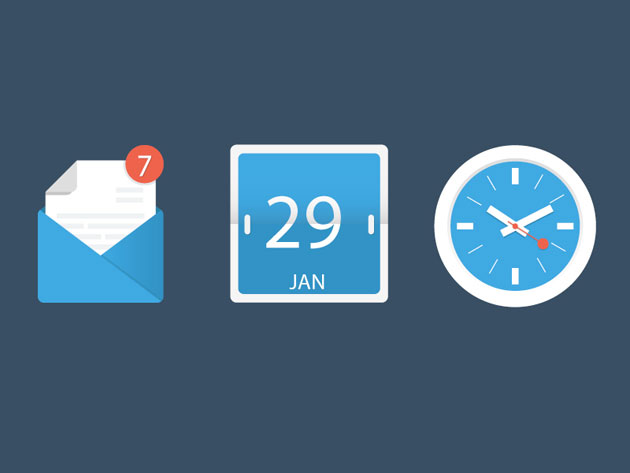
Dribbble – Free Icons by Fabrizio del Gaudio
フラットタイプから、リアルな表現を施したものまで、さまざまなテイストのアイコンがまとめられています。
詳しくは以下
まもなく迎える1年に1度のイベント・バレンタインday、楽しみにされている方も多いかと思います。そんなバレンタイン用のデザインに活用できるアイコンセット「Free download: 40 Valentine’s icons」を今回は紹介したいと思います。
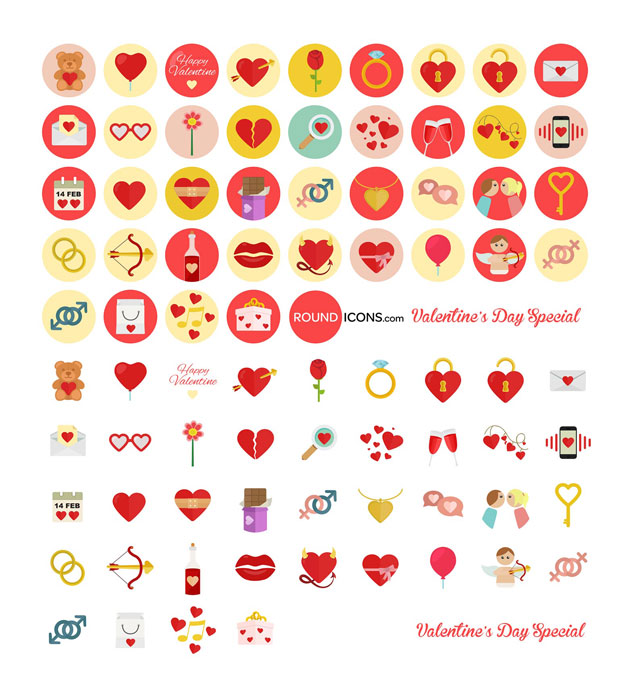
かわいらしいテイストのバレンタインイメージアイコンが40個セットになって、フリーでダウンロードできるようになっています。
詳しくは以下
今までDesigndevelopでは様々なphotoshopフリーブラシを紹介してきましたが、今回はブラシ自体ではなくて、ブラシを使ったデザインをマスターするためのTipsを集めたエントリー「35 Tutorials for Mastering Photoshop Brushes」を紹介したいと思います。
photoshopブラシを使った様々な表現が紹介されていますが、その中から特に気になったチュートリアルをいくつかピックアップして紹介したいと思います。
詳しくは以下
WEB制作において、非常に便利な素材の一つアイコン。直感的に意味を示してくれる指標になったり、作りこまれたアイコンはそれだけでデザインのクオリティをアップさせてくれたりします。今日紹介するのは最近リリースされたフリーアイコンセット50セットまとめたエントリー「50 (Really FRESH) High Quality and Free Icon Sets」です。
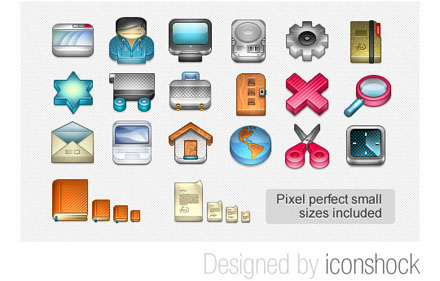
3D Glossy Icon Set: 20 Free Icons
シンプルなものから、立体的なもの、一点物などなど様々なアイコンセットがまとめられています。今日はその中から幾つか気になったものをピックアップして紹介したいと思います。
詳しくは以下
IE6だけに出現する「バグ」を修復するために、多くの時間が費やされている現状。今回は、いつまで、IE6対応が必要なのかを考えるための指針ともなる、現在の世界でのIE6の使用率を現した世界地図「The Internet Explorer 6 Countdown」が公開されていましたので、紹介したいと思います。
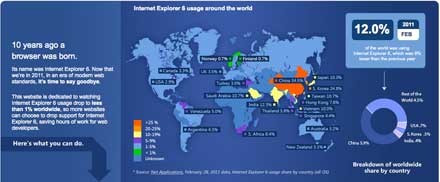
世界中でのIE6使用率もかなり低下しているように見えますが、アジア圏では、まだまだユーザーの多さも感じられる結果となっています。
詳しくは以下
先日、iPhone8と同時に発表されたiPhoneX。全面ディスプレイになった新しいフォルムと新機能が搭載され、手に取るのが待ち遠しい方は人はとても多いのではないでしょうか。新機種が発表されると、デザイナーはそれに合わせてデザインを提案しなくてはなりませんが、今回はそんな時に役立つ、iPhone Xのモックアップテンプレート「Free iPhone X Mockup Templates (28 Mock-ups)」を紹介します。
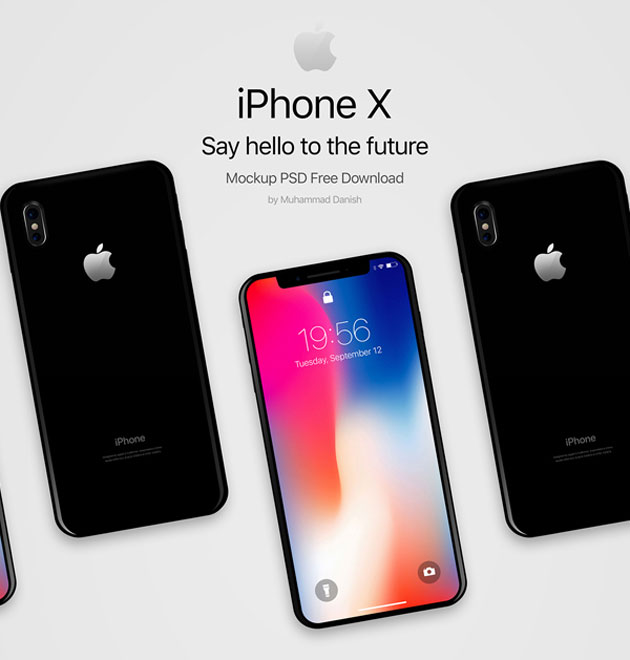
iPhone X Mockup PSD – Free Download on Behance
早くも28種類の様々なテイストのモックアップが集約されており、デザイナーにとって必見の内容のとなっています。
詳しくは以下
1からデザインを手がけることが多いweb制作の世界。しかし時にはコスト面や制作時間の関係でなかなかすべてに手をかけられないこともあるのではないでしょうか?そんな時に参考にしたい、フリーUIキット集「20+ Flat & Free UI Kits」を今回は紹介したいと思います。
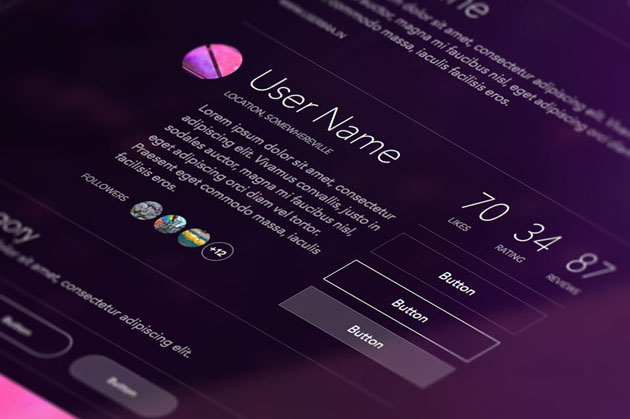
Dribbble – Free Sketch UI Kit by Pausrr
デザインにハイクオリティなテイストをプラスしながら、高品質なサイトを作り上げることができるUIキットが紹介されています。
詳しくは以下
デザイン制作、画像合成など、さまざまな場面で利用されるテクスチャは、できるかぎりバリエーション豊富にストックしておきたいもの。そこで今回紹介するのが、インスピレーションの広がるテクスチャをまとめた「Various Textures That You Might Find Interesting – 38 Items」です。

(Nebulous by `pendlestock on deviantART)
実写の風景からクリエイター制作によるテクスチャまで、さまざまなテクスチャが紹介されています。中でも気になったものをいくつかピックアップしましたので、下記よりご覧ください。
詳しくは以下
さまざまなデザイン制作時に使用するフォントですが、インパクトを与えるデザインを制作する際には、クリエイティブに合わせてフォント自体をデザインすることも。しかし、制作には非常に時間がかかります。そんなシーンに是非活用したい、クリエイティブ力の高いフォントをまとめた「20 Very Useful Professional Free Fonts」を今回は紹介します。
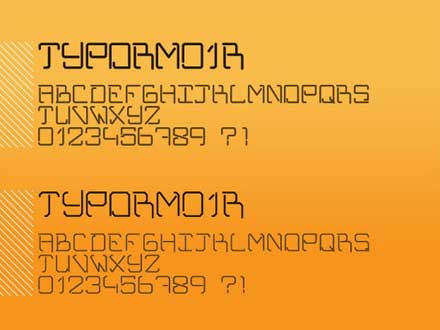
TYPORM01 Round ans Square by ~RGSONE on deviantART
スタイリッシュな雰囲気から可愛らしい雰囲気まで、さまざまなテイストのフォントが紹介されています。中でも気になったものをいくつかピックアップしましたので、下記よりご覧ください。
詳しくは以下
現実にはないことを強いインパクトで表現するモーショングラフィック、グラフィックデザインを活かしたCM制作など、映像表現になくてはならないものとなっています。パソコン性能の向上とともにモーショングラフィック技術も日々進化し続けており、表現力の豊かさに魅了される方も多いのではないでしょうか?そこで今回紹介するのは、空間を上手く利用したスタイリッシュなモーショングラフィックまとめ「17 Motion Graphic Animations sure to Inspire」です。
表現力の高いモーショングラフィックが多数集められており、企画の参考にもなりそうなまとめとなっています。
詳しくは以下
CSSはWebサイト構築の上で非常に便利なものですが、今回は様々な機能でデザインを形にしてくれる、CSS3をマスターするために便利なチュートリアル「10 Pure CSS3 Tutorials And Examples」を紹介したいと思います。
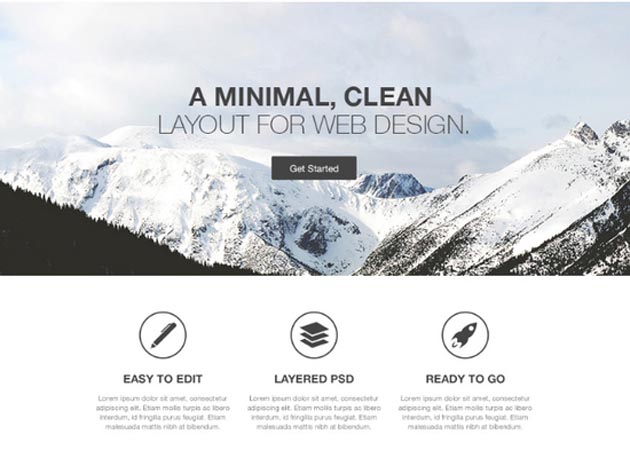
How to Code a Homepage Template with HTML5 and CSS3 | Medialoot
最新のCSS3を使ったチュートリアルがまとめられています。気になったものをピックアップしましたので、下記よりご覧ください。
詳しくは以下
以前「仕上がりを見ながらFavicon制作できる「favikon」」と言う記事で、仕上がりを確認しながらFaviconを作成できるWEBサービス「favikon」を紹介しましたが、今回も同じく仕上がりを確認しながらFaviconを制作できるWEBサービス「Genfavicon」を紹介したいと思います。
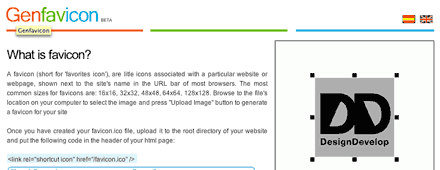
操作する順に連番が振ってあるインターフェイスは「Favikon」と比べると親切かなと思いますが、操作、仕上がりなどは「Favikon」と大差はありません。ひとつ異なる点は、16×16、32×32、48×48、64×64、128×128とトリミングのサイズを選んでトリミング後の画像データを生成したfaviconと共に保存できるようになっているところです。
詳しくは以下