デザインを開発するという視点でお伝えするクリエイティブBLOG


デザインの世界観を大きく左右するデザインフォントは、常に多くのバリエーションを揃えておきたいもの。今回はご紹介するのはアクセントとして使用出来る、インパクト抜群の印象的な英字フリーフォントをまとめた「Fresh Free Fonts for Designers」です。
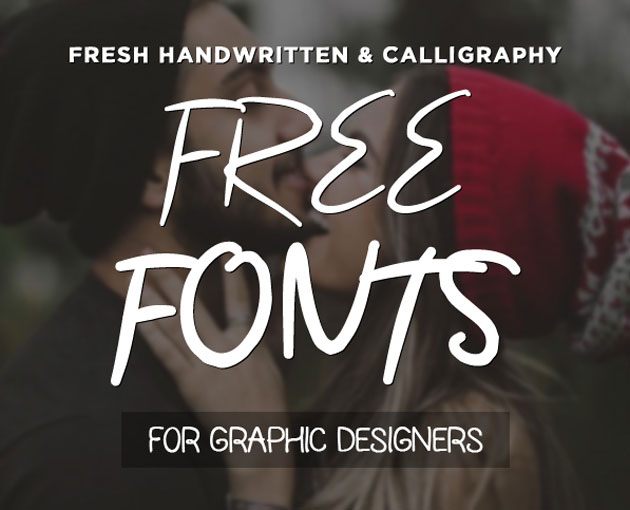
手書き風のフォントからカリグラフィー風に描かれたものまで、印象的でデザイン性の高いフォント19種類が一同に揃います。おすすめのフォントを幾つかピックアップしてご紹介しますので、以下よりご覧下さい。
詳しくは以下

デザイン制作に非常に便利なベクターデータ。今日紹介する「ClickPopMedia」はそんなベクターデータの中でもグラフィカルなベクターデータを中心に公開、配布しているサイトです。グラフィック的な要素が強いので、万人に役立つと言ったわけではないのですが、探していたと言うものがあればかなり役立つサイトになっています。
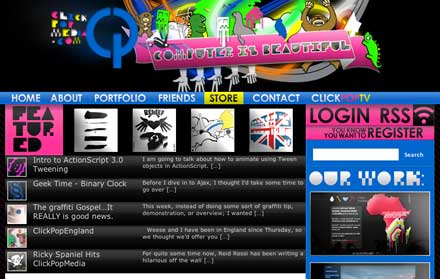
扱われているのは「イギリス風ベクターデータ」「筆ブラシ」「テープとテープ台」「鉛筆」とモチーフが決まっているベクターデータが中心です。公開されているベクターデータの中からピックアップして下記にいくつか紹介しておきます。
詳しくは以下
CSSの書き方は人によって様々だと思いますが、普段自分が使っている書き方でない書き方だと解読に手間取ってしまうときもあるかと思います。今日紹介するオンラインサービス「Stylenea」は自分の指定した形式にCSSファイルを整形してくれるものです。
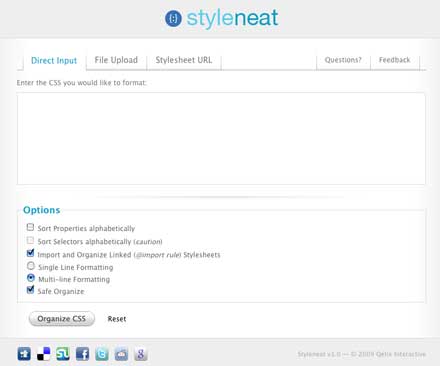
CSSをコピーするかもしくはファイルをアップロード、もしくはアップされているURLを指定することでCSSを読み込ませる事ができます。
詳しくは以下
デザインのキーとなるテーマカラー。印象的なデザインを制作する際には、特に厳選して選びたいものです。そんな色にこだわりたいシーンに是非利用したい、赤をテーマに制作されたパターン素材を集めた「25 Cool Patterns Having Red Colored Theme」を、今回は紹介いたします。
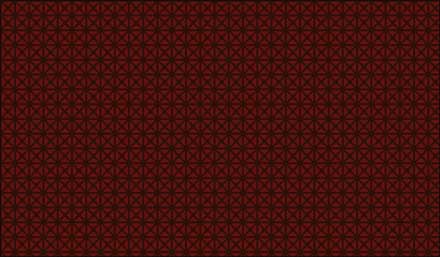
(ava7 patterns /// pattern #840)
シンプルなデザインから、和を感じるデザインまで、赤を基調にしたパターン素材が豊富に紹介されています。中でも特に気になったものをピックアップしましたので、下記よりご覧ください。
詳しくは以下
WEBサイト制作において重要なアイコン。あまり面積を取ること無く、端的に直感的にわかりやすく表現できるアイコンはスマートフォンが中心となったWEB制作現場ではますます重要な存在となっている気がします。それだけにぴったり表現されたアイコンというのはクリエイティブや最終的な使い勝手に大きな影響を与えます。今日紹介するのは、少し変わったデザインと学びを表現したアイコンセット「Creativity & Learning Icon Set 」です。
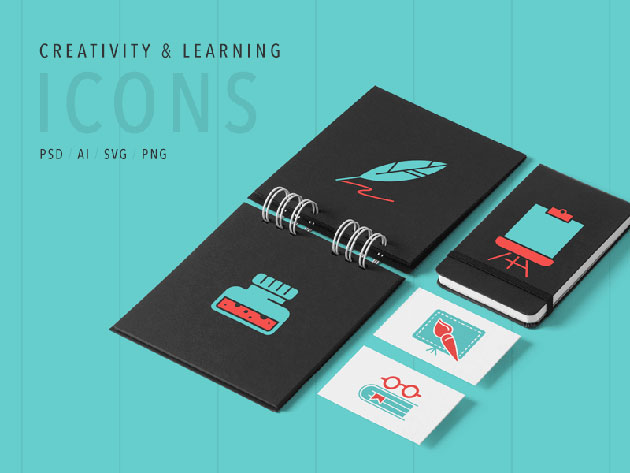
このCreativity & Learning Icon Setは鉛筆だったり虫眼鏡、顕微鏡、三角フラスコ、顕微鏡で見た世界など全部で30のアイコンがまとめられています。
詳しくは以下
現在主流となっているフラットデザイン。それに付随する素材もフラットなタイプが多くなっていますが、今回紹介するのはシンプルテイストに立体感を反映させたアイコンセット「Free Download : 3D Icons」です。
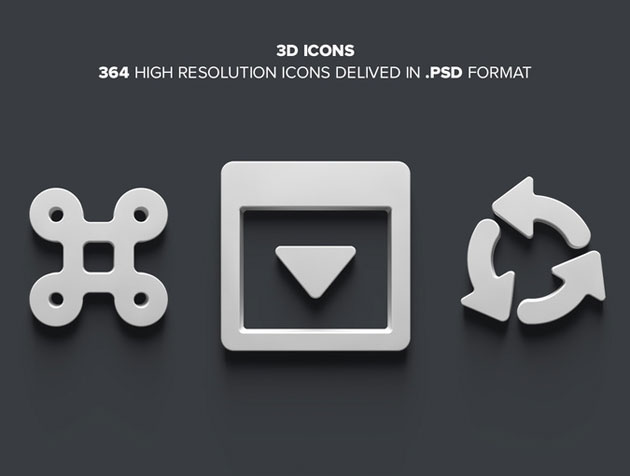
ベースはフラットデザインにも合うシンプルなタイプですが、背景に影を落とし立体感を出すことで、個性が演出されたアイコンとなっています。
詳しくは以下
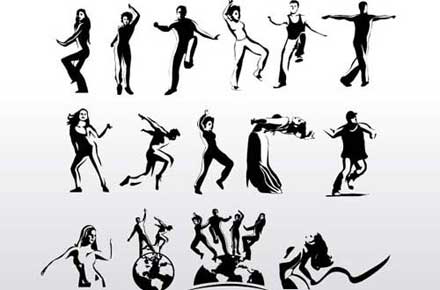
人々の生活シーンを、デザイン制作の中で再現することは多いと思います。そんな中今回は、生活のさまざまなシーンを想像させるベクターシルエット素材をまとめた「30 Sets of Free Vector People Silhouettes For Your Next Design Project」を紹介したいと思います。
大人から子どもまで、デザイン制作に使いやすいベクター素材が多数紹介されています。中でも気になったものをいくつかピックアップしましたので、下記よりご覧ください。
詳しくは以下
70〜80年代といった時代を象徴するようなデザイン制作をする際、当時の特徴を表現する素材の一つとして重要なのがフォント。そんな時に利用できる、レトロテイストなフリーフォントをまとめた「20 Free and Excellent Retro Style Fonts For Designers」を今回は紹介したいと思います。
デザイン性の高い個性的なフォントが多数紹介されています。中でも気になったものをいくつかピックアップしましたので、下記よりご覧ください。
詳しくは以下
イラスト表現に長けたソフト・イラストレーターは、デザイナーにとっては必須とされる技術でもあります。しかし、高度なイラストの作成は時に難しく、デザインの幅に行き詰まることもあるのではないでしょうか。そんな中今回紹介するのは、多彩な表現をイラストレーターで可能にするブラシセット「30 High Quality Adobe Illustrator Brush Sets」です。
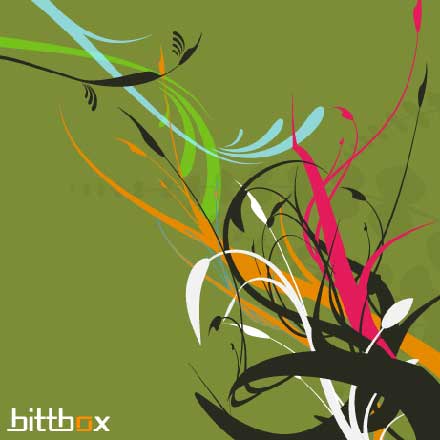
(Free Illustrator Brushes and Vectors: Foliage | BittBox)
さまざまなテイストやテーマのブラシが多数収録されています。中でも気になったものをいくつかピックアップしてみましたので、下記よりご覧ください。
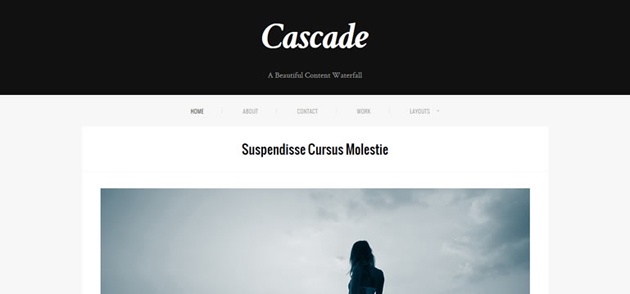
CMSの中でもっともポピュラーと言えるWordPress。もともとはブロガーのプラットフォームとして作られたシステムが、近年では様々な用途に使われています。そんな中今回紹介するのは、ライター・ブロガーに向けたのフリーのWordPressテーマまとめ「Free WordPress Themes For Writers & Bloggers」です。
シンプルなものから特徴的なもの、実用性を重視したものなどさまざまなテーマがまとめられています。気になるものをピックアップしたので、下記よりご覧ください。
詳しくは以下
デザインは幅が広くグラフィックデザインという分野だけに絞っても多種多様な表現が存在します。今回紹介する「45 Explosively Colorful Photoshop Effects」はphotoshopで作るグラフィックデザインの様々な表現のチュートリアルを集めたエントリーです。
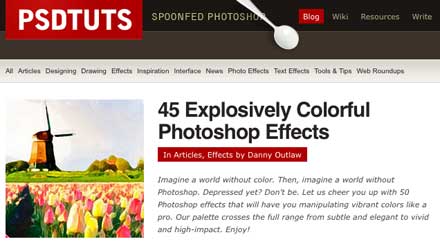
その作品と言うよりも、写真を絵画調にに見せるTips、60年代のサイケデリック風に仕上げるTipsなど、グラフィックの技と言う色合いが強いチュートリアルが集められてまとめられています。今日はその中から特に気になったチュートリアルをピックアップして紹介します。
詳しくは以下