デザインを開発するという視点でお伝えするクリエイティブBLOG


母親に感謝の気持ちを伝える「母の日」。すでになにかプレゼントを計画されている方も多いのではないでしょうか?今回はそんな特別な瞬間にデザインで気持ちを伝えるシーンのための素材「Free Mother’s Day Graphics」を紹介したいと思います。
母の日をイメージさせる種類も揃ったアイコンセットで、かわいらしいイラストレーションが特徴の心温まるフリー素材です。
詳しくは以下

梅雨に突入したこともあり、夏の気配が近づいてきました。デザインで夏をテーマにしたものを手がけている方もいらっしゃるかと思います。今回はそんな時に活用したい、夏をテーマにしたフリーベクター素材まとめ「20 Free Summer Vector Graphics for Estival Designs」を紹介したいと思います。
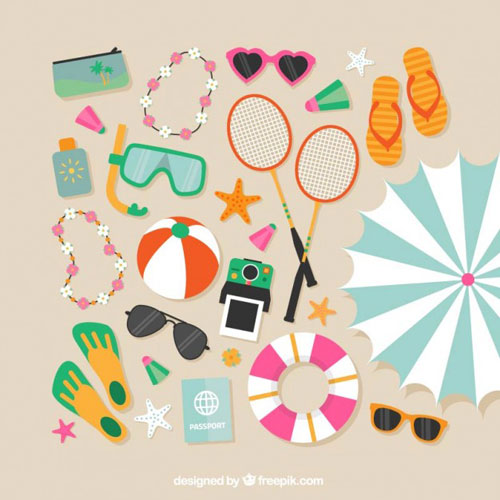
Variety of beach elements Vector | Free Download
夏の楽しげなイメージを存分に感じさせてくれるさまざまな種類の素材が揃っています。気になったものをピックアップしましたので、下記よりご覧ください。
詳しくは以下
webサイトデザイン制作をするのに素材としてよく使用されるアイコン。とても便利な存在で、時にはメインのグラフィック要素として活躍してくれることも。そんな中今回紹介するのは、アイコンに動きなどを与えたい、デザインにレイアウトするのではなく直接サイトに組み込んでいきたいというシーンに最適な、フリーCSSアイコンをたくさん紹介した「50 Free CSS-Only Icons And Buttons For Your Website Graphics」です。
シンプルなものはもちろん、リアルさを追求したものまで、いろんなデザインのCSSアイコンが多数まとまっています。きになったものをピックアップしましたので、下記よりご覧ください。
詳しくは以下
デザインの質を上げるために活用されるPSD素材。たくさん持っている程デザインの幅は広がるものです。今回紹介する「Jul 12 PSD Files: 60+ Must Have Photoshop Files For Designers」にも、非常に多くのハイクオリティなpsd素材が紹介されています。
(Arrow buttons PSD pack :: GraphicsFuel.com)
パーツやアイコン、テクスチャ、ボタンなど種類も豊富なので、目的の素材を見つけることができそうです。いくつか気になるものをピックアップしてみましたので、下記よりご覧ください。
詳しくは以下
スマートフォン独自のタッチイベントは多数有り、スワイプ、タッチによるドラッグなど様々なものがありますが、今日紹介するのはスマートフォン向けのイベント簡単に実装できる「QUOjs」です。
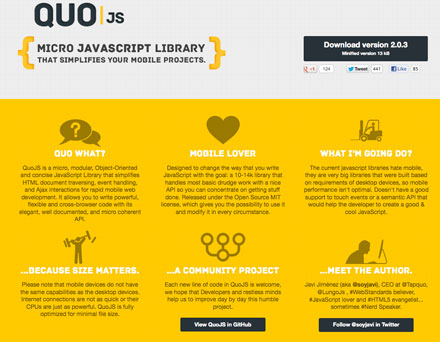
このjs一つで、様々なイベントに対応してくれます。現状、対応しているイベントは以下の通りです。
詳しくは以下
非常に高機能な画像編集ソフトphotoshop。世界中のクリエイターに利用されています。高機能なだけにアイデアや技術次第では、様々な表現を可能にしてくれます。今日紹介するのはphotoshopを利用したテキストエフェクトのチュートリアルを集めたエントリー「35 Amazing Photoshop Text Effect Tutorials」。
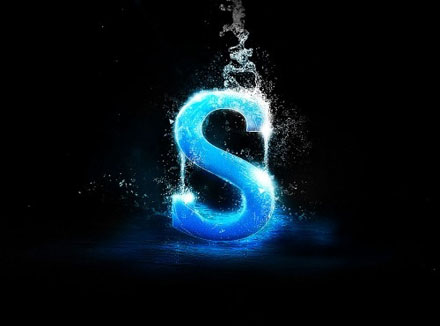
Create Awesome Splashing Water Text Effect in Photoshop
立体的なものから写真との合成、文字自体に質感を与えたものなど、様々なテキストエフェクトのチュートリアルが紹介されています。今日はその中から幾つか気になったものを紹介したいと思います。
詳しくは以下
サイトを構築する上でインターフェイスを向上させたりデザインのアクセスには欠かせないアイコン。今日紹介する「Free Website Icons」はサイトで良く使用する「ホーム」「サーチ」「メール」などのスタンダードなアイコンを配布されています。
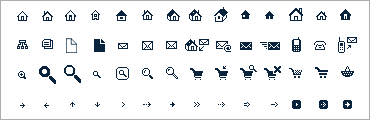
上記が配布されているアイコンです。どんなサイトでも全体的なデザインを邪魔しないかなりシンプルなものになっています。
詳しくは以下
定番として使える、手書き風のラフなタイプ、フォント自体がグラフィックなものなど、フォントにはいろいろな種類が存在していますが、今回紹介するのは、アナログ感と正確さを兼ね備えたフリーステンシルフォントまとめ「Free Stencil Fonts」です。
ステンシルされたイメージをフォントで表現。どこかにアナログさを感じながらも、綺麗に整然とした雰囲気もしっかり表現できるフリーフォントが紹介されています。
詳しくは以下
スマートフォンでの操作には、さまざまな手の動きが必要になってきます。そんなときに便利なのがアイコン。完結な表現で動きを伝えることができる重要なツールとして重宝します。今回はそんなスマートフォンでの手の動きを表現したフリーアイコンセットまとめ「11 Free Mobile Gesture Icons Packs」を紹介したいと思います。
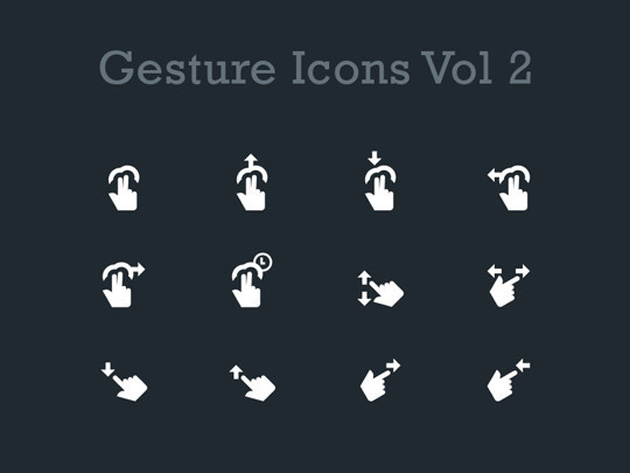
Dribbble – Free Gesture Icons Vol 2 by Abdus
いろいろなテイストのジェスチャーアイコンセットがまとめられています。気になったものをピックアップしましたので、下記よりご覧ください。
詳しくは以下
デザインする上で、一から作る手間を大幅に短縮してくれるベクターデータや素材たち、うまく使えば非常に便利で作業時間も大幅に短縮できます。今日紹介する「Dezignus.com」は様々なジャンルのベクターデータや素材を紹介しているblogです。

ベクターデータのクリップアートからphotoshopのpsd素材、アイコンと様々な種類のデータが集められています。いくつか下記にピックアップしてみたのでご覧ください。
詳しくは以下
iOS7がリリースされてから、変化したデザインに対応したデザインが続々と登場してきており、それに合わせたフリー素材も多くみかけるようになりました。そんな中今回紹介するのは、iOS7のデザインに対応した53種のスポーツアイコンセット「53 sports icons for iPS7」です。
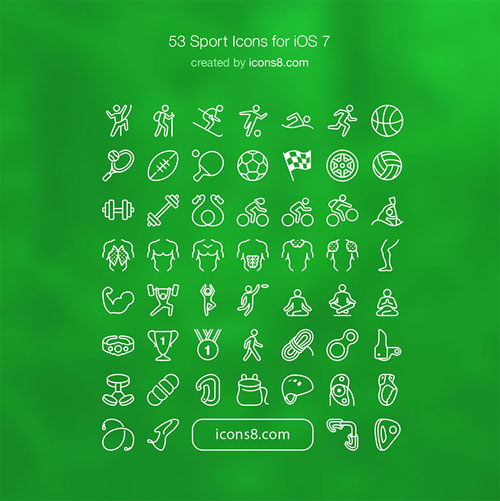
スポーツをテーマとしたフラットデザインのアイコンがまとめられています。
詳しくは以下