デザインを開発するという視点でお伝えするクリエイティブBLOG


数え切れないほどのWebサイトが存在する中で、情報が綺麗にまとめられているサイトは見やすく閲覧していてもストレスになりません。多くの情報をいかにシンプルに整理してサイトに反映するのかが重要になってくると言えます。そんな中今回は、フリーで使えるワードプレスのテーマ「9 Free WordPress Artistic Themes」の紹介です。
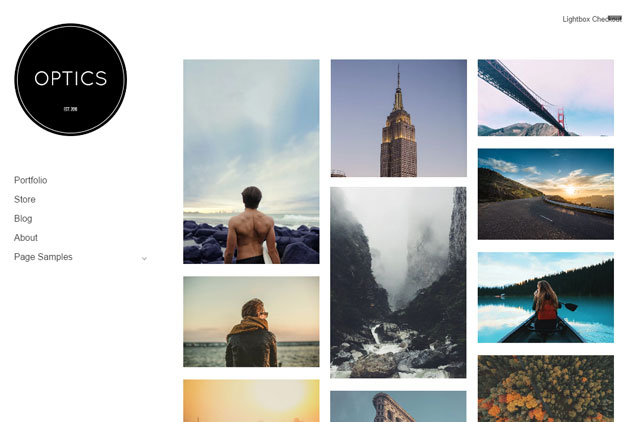
Optics WordPress Theme | Graph Paper Press
シンプルにレイアウトされたテーマが魅力的なサイトから、気になったものをピックアップしましたので是非ご覧ください。
詳しくは以下

WordPressには様々なプラグインがあり、再現したい状況に合わせて、いろいろ試し、使用されている方も多いのではないでしょうか。そんな中今回紹介するのは、WordPressプラグインの中でも最新のものがまとめられた「10 Fresh and Free Plugins for Your WordPress」です。
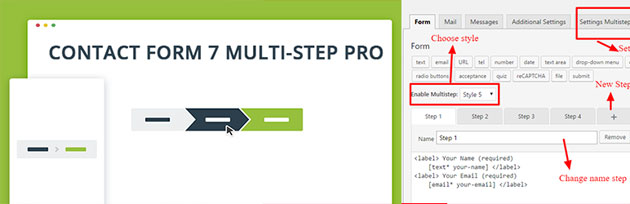
Contact Form 7 Multi-Step — WordPress Plugins
新しい便利なプラグインがまとめられています。いくつかピックアップいたしましたのでご覧ください。
詳しくは以下
WordPressのテンプレートは、デザイン制作の効率化やデザイン精度を高めてくれる非常に便利な存在。そんな中今回紹介するのはmWordPressのフリーテンプレートまとめ「Pretty, New and Free WordPress Themes」です。
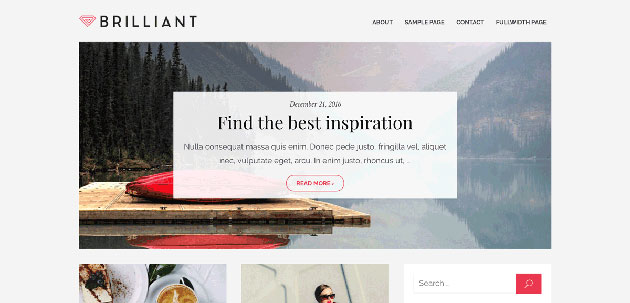
Brilliant – Kostenlose WordPress-Themes
トレンドを取り入れつつ、機能面も充足したテンプレートがまとめられています。気になったものをピックアップしましたので、下記よりご覧ください。
詳しくは以下
WordPressのサイドバーに対してウィジェットを使用でき、実装することで、今までより機能性の幅が広がりますが、なかなか扱いが難しいと思われる方も多いのではないでしょうか。そんな方におすすめできるプラグインのまとめ「10 Ultra-Useful Free WordPress Widget Plugins」を今回はご紹介します。
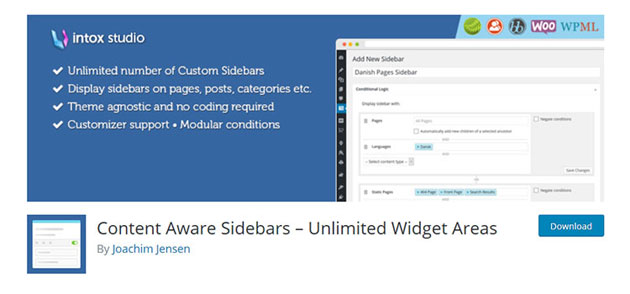
Content Aware Sidebars – Unlimited Widget Areas — WordPress Plugins
すぐに活用できそうなウィジェットが10種ピックアップされ紹介されています。中でも気になったものをいくつかピックアップしましたので、下記よりご覧ください。
詳しくは以下
使いやすく、編集も容易に可能なWordPressは、複数人でWordPressの編集に関わることも多いと思います。今回ご紹介するのは、そんなWordPressを管理する際に使い易いオススメのプラグインをまとめた「10 WordPress Plugins to Improve Multi-Author Websites」です。
複数人編集ならではの不透明さや不便さを解消してくれる、あると便利なプラグインが10種類紹介されています。今回はその中から、ピックアップして幾つかご紹介いたします。
詳しくは以下
フラットデザインの弱点を解決すべくうまれたマテリアルデザイン。デバイスをまたいだシームレスな使い心地が特徴で、平面に質量と触覚を生み出し、ユーザーに沿うものへと進化しました。今回はそんなマテリアルデザインを取り入れたフリーワードプレステーマ「10 Free WordPress Themes that Utilize Material Design」を紹介したいと思います。
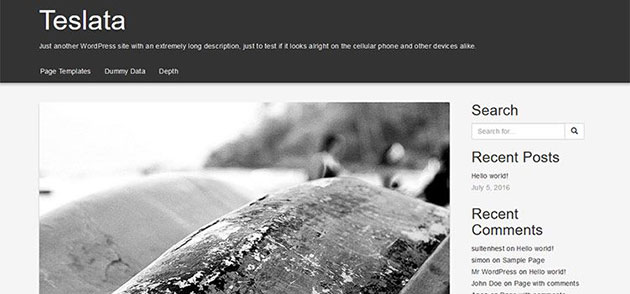
Teslata — Free WordPress Themes
マテリアルデザインのベーシックな構造とデザイン性を反映させたワードプレステーマが揃っています。中でも気になったものをピックアップしましたので、下記よりご覧ください。
詳しくは以下
サイトをデザインする上で書かせないのがユーザーインターフェイス。しかしユーザーインターフェイスをデザインするとなるとなかなか難しかったりします。そこで今日は様々なUIを集めたUIデザインのパターンライブラリ「UI-patterns」を紹介したいと思います。
タグクラウドからページ分割、WYSIWYG、Wikiなど他にも様々なユーザーインターフェイスのサンプルが収録されています。
詳しくは以下
デザイン制作をしているとさまざまなアイコンが必要になりますが、クオリティを追求したアイコンを考えるというのはなかなか時間のかかる作業です。そこで今回紹介するのが、さまざまなアイコンデザインに出会えるアイコン紹介サイトをまとめた「10 Websites for Finding iOS App Icon Design Inspiration」です。
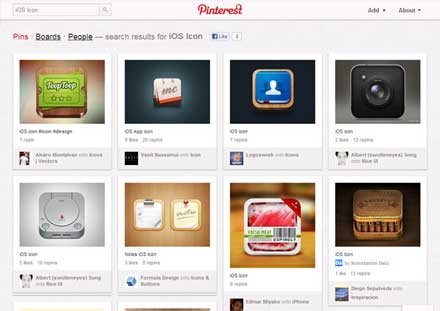
Pinterest / Search results for iOS Icon
iPhoneアプリのアイコンデザインをまとめたサイトが多数紹介されています。中でも気になったものをいくつかピックアップしましたので、下記よりご覧ください。
詳しくは以下
私たちがWebサイトから何か情報を得る時に欠かせないのは、商品や記事の詳細を知ることができる写真ではないでしょうか。そんな写真を見せる演出に利用したい、360度回転するローテーションプラグイン「8 Best jQuery 360 Degree Image Rotation Plugins」を今回は紹介したいと思います。
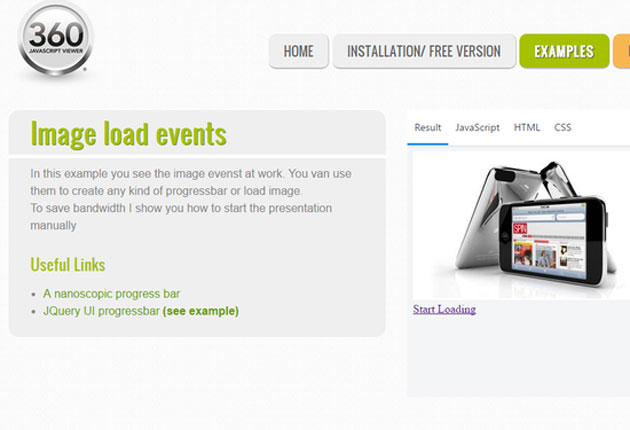
360 Javascript viewer, 360 degrees JQuery image viewer
見せたいものの全景がぐるっと確認できる、リアルで見ることができない商品の全体像をブラウザ上で効果的に見せられるプラグインが紹介されています。
詳しくは以下
スマートフォンの普及で、HTML5での開発も多くなっており、オブジェクトの制御はjavascriptやCSS3で行なうシーンも増えてきました。今日紹介するのは、CSS3で実現できる空間的な動きをサンプルソースとともにまとめた「Intro to CSS 3D transforms」です。
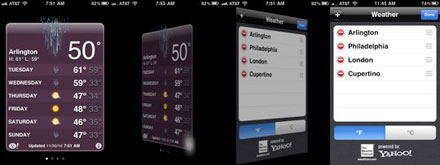
様々なサンプルソースが公開されており、オブジェクトを変形させるトランスフォームの基礎からそちらを利用したカードがめくれるようなアクションや3Dの立体オブジェクトを空間的に動かすものなど、様々なサンプルが公開されています。今回はその中からいくつか気になったもの紹介したいと思います。
詳しくは以下
デザインする上で便利なモチーフの一つが矢印。何かを注目させたり、行き先を示したり、ループを表現したりと、いろいろな表現を簡単にしてくれますが、今日紹介するのは手書き風の矢印のphotoshopブラシセット「Free Doodle Arrows Photoshop Brush」です。
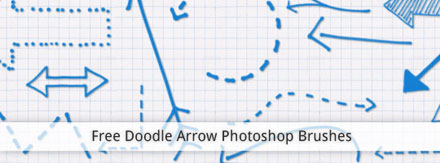
太めの矢印から、点線、実践など様々なy印がセットになっていて、全部で26の矢印ブラシがセットになっています。収録されている矢印は以下をご覧ください。
詳しくは以下
WEBデザインにおいて便利な素材アイコン。アイコン自体のテイストにもよりますが、汎用性が高く、比較的どんなデザインでも活躍してくれます。今回紹介するのはフリーで利用できる650個以上のシンプルアイコンセット「defaulticon」です。
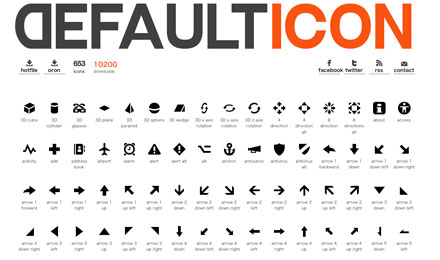
非常にシンプルなアイコンですが使い勝手がよく、使いやすいアイコンセット。全部で650以上のアイコンが公開されています。
詳しくは以下
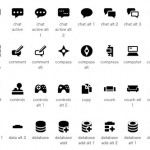
データは16×16、32×32、48×48、64×64の、128 × 128、256 × 256のpngデータと編集可能なepsとなっていて、epsで配布されていますので、自由にカスタマイズ可能です。
このアイコンのライセンスは「Creative Commons Attribution-No Derivative Works 3.0 」となっていて、ライセンスに則った形であれば商用、非商用問わず無料で利用でき、WEBから、紙媒体などなど様々なものに利用することが可能です。詳しいライセンスについてはサイト下部に明記してありましたので、ご利用されるかたはご確認ください。
写真に手軽に、ハイクオリティな加工を施すことができるPhotoshopアクション。高い技術を簡単に写真に導入することを可能にした、Photoshopの便利な機能の一つとなっています。今回はそんな、写真表現をもっと豊かにしてくれるフリーPhotoshopアクションまとめ「Best Free Photoshop Actions」を紹介したいと思います。
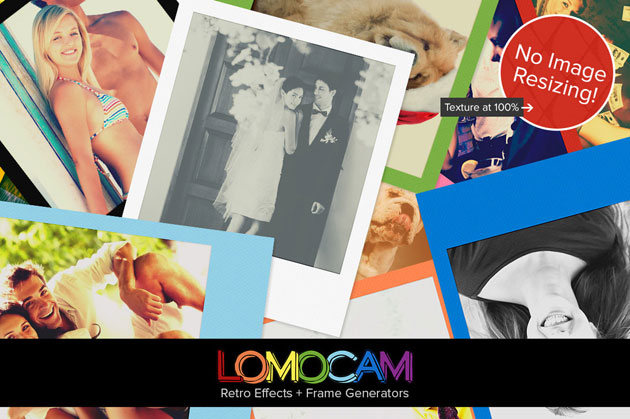
Lomocam – Lomo Effects + Polaroid Frame Generator by pstutorialsws on DeviantArt
さまざまな種類のアクションが紹介されており、ぜひ取り入れてみたくなるものばかり。気になったものをピックアップしましたので、下記よりご覧ください。
詳しくは以下
Photosnopにはさまざまなツールが用意されていますが、その中でも”アクション”は、手軽に思い通りの写真補正ができるツールとして非常に便利な存在。今回はそんなアクションセットと写真加工のチュートリアルをまとめた「20 Free Effective Photoshop Action Tutorials and Resources」を紹介したいと思います。
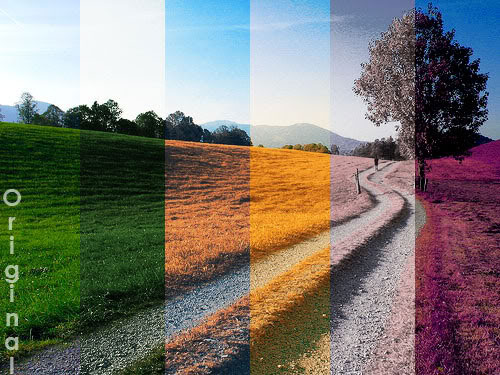
actions 1 by ~allthebesthere on deviantART
ヴィンテージな古い写真を思わせる補正や、はっきりと綺麗に見せる補正まで、たくさんのアクションがまとめられています。中でも気になったものをピックアップしたので下記よりご覧ください。
詳しくは以下
さまざまなデザインシーン、特にwebデザインなどで非常に多く使用する機会の多いアイコンは、バリエーションがいくつあってもありがたいもの。そんな中今回紹介するのは、シンプルな矢印アイコンセット「Matte Blue And White Square Icons Arrows」です。

白地をベースに青や赤、紫色などでいろんな形・種類の矢印が描かれたのアイコンが数多く収録されています。
詳しくは以下
クリスマスは終わってしまいましたが、シーズンごとのイベントは年中存在しており、それぞれに合ったデザインが必要になってくることも。そんな中今回紹介するのは、シーズン性のあるアイコンセットまとめ「20 Seasonal Icons Sets with Beautiful Designs」です。
冬や夏、また年間を通して使える季節感のあるアイコンセットがまとめられ紹介されています。気になったものをピックアップしましたので、下記より御覧ください。
詳しくは以下