デザインを開発すると言う視点でお伝えするクリエイティブBLOG「DeisngDevelop」

Category Archives: WordPress

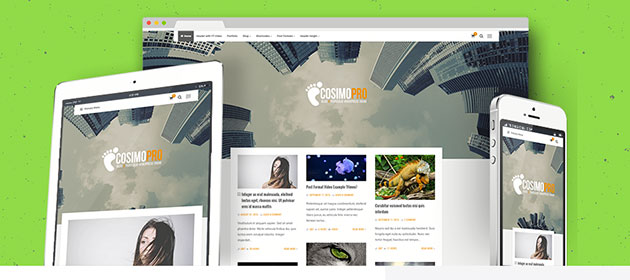
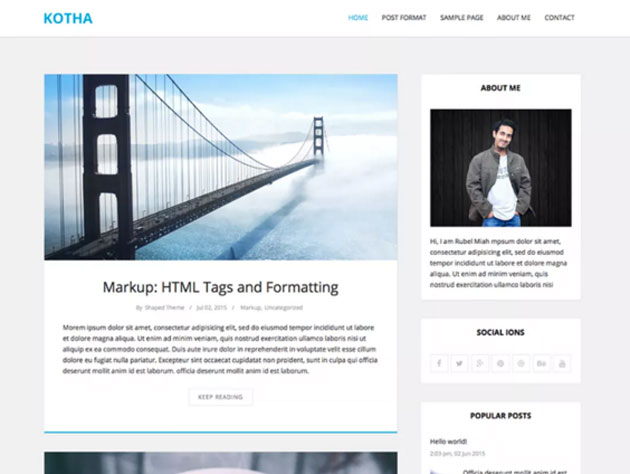
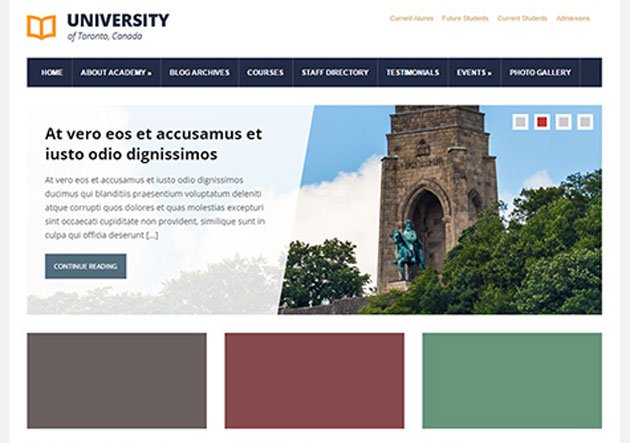
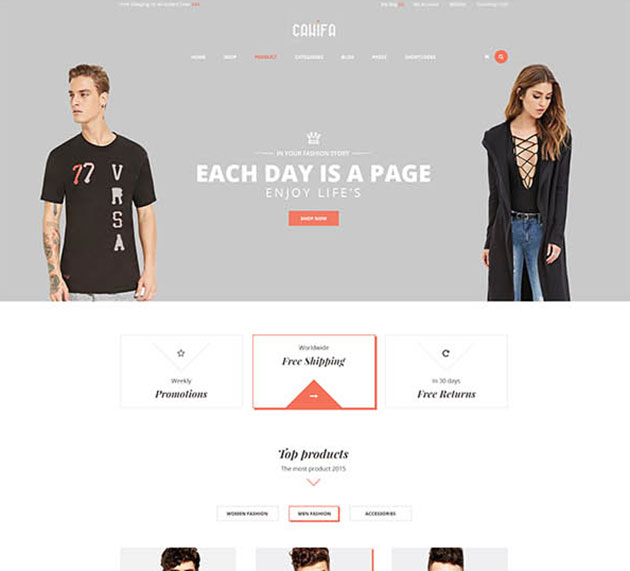
数々のクールなWordPressテーマを配布する「Design Disease 」

WordPressの魅力の一つにデザインの豊富さがあります。日本ではテーマを配布している所は少なめですが、海外ではクオリティの高いテーマが豊富に公開されています。今回紹介するテーマ配布ブログ「Design Disease 」はクオリティの高いテーマをいくつか配布しています。

wordpresscooltheme01.jpg

いくつか公開されていますが、公開されているテーマの中から気になったテーマをピックアップして紹介したいと思います。

詳しくは以下

Read More »

サイト内検索の範囲を広げるプラグイン「Search Everything」

DesignDevelopもいつの間にか、記事が増えてきました。最近自分自身でも過去の記事を参照する時、WordPressの管理画面から検索して記事を探すと言う事をしていました。これでは普通に見ている人はとても使いづらい事は確実だなと思いサイト内検索を導入しました。

サイト内検索を広げるプラグイン

ただ標準のものを入れてもどうかと思い、サイト内検索を表示させるタイミングでサイト内検索の範囲を広げてくれるプラグイン「Search Everything」を入れましたので導入過程を記しておきたいと思います。

詳しくは以下

Read More »

WordPressに投稿できるWidget「WordPressDash」

ブログの使い方にもよると思いますが、記事を頻繁に書く人はブラウザで管理画面にログインして投稿という手順が面倒だなと思うことがあるかと思います。今回紹介するWidget「WordPressDash」はそんな面倒な一連の動きを省いてくれるMac OSX Widgetです。

WordPressに投稿できるWidget「WordPressDash」

インストール後画面右上の「i」マークを押して設定します。XML-RPC:URLとユーザー名とパスワードを入力し「Done」のボタンを押せば設定完了上記のように「WordPressDash」の下にブログ名表示されれば成功です。

詳しくは以下

Read More »

WordPress標準で高性能なスパム対策プラグイン「Akismet」

細々と運営しているからスパムはそこまで気にしなくていいだろうと思いきや運営一ヶ月でスパムコメントとトラックバックの嵐、機械的に送りつけられているものばかりで同じような英文でコメント欄が埋まっていきます。このままではいけないと思いとりあえずWordPress標準で最強と言う声も効くスパム対策プラグイン「Akismet」を導入してみました。

「Akismet」は。WordPress 1.5.2で動作し、WordPress 2.0以降は標準に備わっており新たにダウンロードする必要はありません。WordPress 1.X系をお使いの方は「Akismet配布サイト」からダウンロードしてください。今回はWordPressが2.0以降と言う前提で導入方法を紹介していきます。

Read More »

WordPressのログイン画面を簡単に変更するプラグイン「BM Custom Login」

前回「WordPressのログイン画面集「Change Color of Your WordPress Login」」と言う記事でWordPressのログイン画面のデザイン集と変更方法を紹介しましたが、今回はログイン画面の変更を簡単にするプラグイン「BM Custom Login」を紹介したいと思います。

BM Custom Login

こちらのプラグインを導入すれば簡単に分かりやすくWordPressのログイン画面を変更する事が可能です。

詳しくは以下

Read More »

WordPressのログイン画面集「Change Color of Your WordPress Login」

前回WordPressの「WordPressの管理画面のUIを改善してくれるプラグイン「Admin Dropdown Menu」」で管理画面の表示を変更してくれるプラグインを紹介しましたが、今回はWordPressのログイン画面を変更する方法を紹介したいと思います。

ログイン画面集

変更と言ってもデザインが劇的に変わる物では無く、上記画像のようにカラーバリエーション程度ですが、少しは気分転換になるかと思います。

基本的には「Change Color of Your WordPress Login ~ Webmaster Heaven」からファイルをダウンロードしてWordpressをインストールしたディレクトリにある”wp-admin”フォルダの”images”フォルダへ”login-bkg-tile.gif”と”login-bkg-bottom.gif”をアップロード(ディフォルトのログイン画面をとっておきたい人はバックアップを取ろう。)するだけでWordpressのログイン画面の色を変える事ができます。

色は全部で6色ありますのでお好みで使ってみてください。ログイン画面を変えただけで何かが起きるとは言えませんが、もしかすると気分一新でブログに対する新しいモチベーションが湧いてくるかもしれません。

Change Color of Your WordPress Login ~ Webmaster Heaven

表示中のWordPressの記事をワンクリックで編集画面に飛べるブックマークレット

編集ボタンを付けている方も多いかと思いますが、ちょっと記事下につけるのはみっともないから…と言う方にはうってつけのブックマークレットがChocolateさんで公開されている「1クリックで表示中のエントリーの編集画面を表示するブックマークレット(WordPress用)」です。

エントリーを投稿した後、間違いに気がついた時、または書き足したい時に瞬時に使え便利そうです。ただしWordPressのパーマリンクの設定がid表示になっているのが利用条件なので当ブログのように投稿スラッグを指定している方は使えないので注意が必要です。

ブログの仕様、階層によって若干コードを変更する必要があるらしいので、このブックマークレットを使ってみようかなと思う方は本家のコードを参考にカスタマイズしてみてください。

管理人もよく誤字脱字分けの分からない文章をたまに書いているので、編集画面に何度も行き来したりしています。パーマリンクの設定がID表示になっている方は導入しても損は無いブックマークレットだと思います。

1クリックで表示中のエントリーの編集画面を表示するブックマークレット(WordPress用)

WordPressの全オプションが変更できる隠しページ「All Options」

WordPressの管理画面から直接は行けませんが、WordPressの全オプションの値が表示され変更できるページが存在します。
それは「All Options(すべての設定)」と呼ばれ下記のURLを直接打ち込む事でページが表示されます。

http://(あなたのワードプレス設置のドメイン)/wp-admin/options.php

pingの送信先から記事の表示設定、プラグイン固有の設定等、名前の通り、ありとあらゆる設定項目がずらっーと並んでいて、表示、変更する事ができます。

All Options

完成されたページを少しづついじっていく時は逆に不便であまり必要ないかも知れませんが、新規でWordPressを導入したときや、サーバーを移転して設定するときは便利ページです。ただしシリアライズされたデータの変更は不可みたいでその部分は「SERIALIZED DATA」と文字ボックスに表示され、編集できないようになっています。

頻繁に使うページではないかも知れませんが覚えてくと便利かと思います。

via AOINA.COM

WordPress 2.3.1 RC1リリース

現在の最新版WordPress2.3がアップデートされたみたいです。WordPress 2.3.1RC1(Release Candidate) では2.3 シリーズにバグフィックスとセキュリティ面の変更を加えたものです。2.3.1 では、Wordpress2.3で問題があったデータベース関係のバグ等を含めた20個のバグが修正されているそうです。

主要な変更点は以下の通り

・Windows Live Writerタグへの対応。
・WordPress のアドレスとブログのアドレスが別になっている場合、ログインがおかしかったバグを修正。
・タクソノミーDBクエリーの高速化。とくにタグの共通クエリについて。
・リンクインポート機能の修正。

WordPress2.3.1RC1では「ダウンロードページ」からダウンロード可能で日本語リソース、またはリソース入りWordPressは「ja:resource « WordPress Codex」からダウンロードできます。

WordPress | 日本 » WordPress 2.3.1
ja:resource « WordPress Codex

記事の手動関連付けができるWPプラグイン「Related Posts Link」

関連記事の表示はSEO的にも効果を発揮するし、読者にとっても有益なリンクだと思います。今回紹介する「Related Posts Link」は手動で関連記事を記事に差し込む事ができるWordPressプラグイン「Related Posts Link」です。

インストール方法

1. 配布元の「erwin@terong » WP Plugin: Related Posts Link」より terong_related.phps を保存し、terong_related.php にリネーム。

2.[terong_related.php]を「wp-content/plugins/」アップロード

3.Related Posts Linkのプラグインを有効化。

利用方法

1. 記事投稿画面から関連付けを行いますが、新規投稿時には何も表示されません。関連記事を挿入する為には一旦記事を保存する必要があります。

2. 保存済み記事の記事投稿画面では、下記の画像のようにウィンドウの右上端に「Related Links」の項目が表示されます。

Related Posts Link

※「Related Links」をクリックすると保存時の状態に戻ってしまうため、追加編集したら必ず保存してから「「Related Links」」をクリックしてください。

3. 「 Related Links」をクリックすると、下記の画像のような実際に関連付けを行う別画面で開きます。
Related Posts Link2

※リストは投稿ステータスが「公開」の記事のみ。公開ステータスのパスワード付き記事はリストアップされますが、草稿・非公開の記事および「ページ」はリストアップされません。

4. 関連付けたい記事にチェックを入れ、[Update]ボタンをクリック、[Close this Window]をクリック。これで関連記事が表示されているはずです。

自動で関連記事を表示してくれるプラグインもありますが、DesignDevelopでは精度を上げる為に手動で関連記事を挿入する方法をとりました。膨大に記事を書いている方やジャンルが多岐にわたる方はタグによる関連記事の自動表示とかの方が良いかもしれません。